Solución de problemas
Los botones físicos del equipo, los dos tipos de reset, y las respuestas a los problemas más frecuentes.
Los botones físicos del equipo
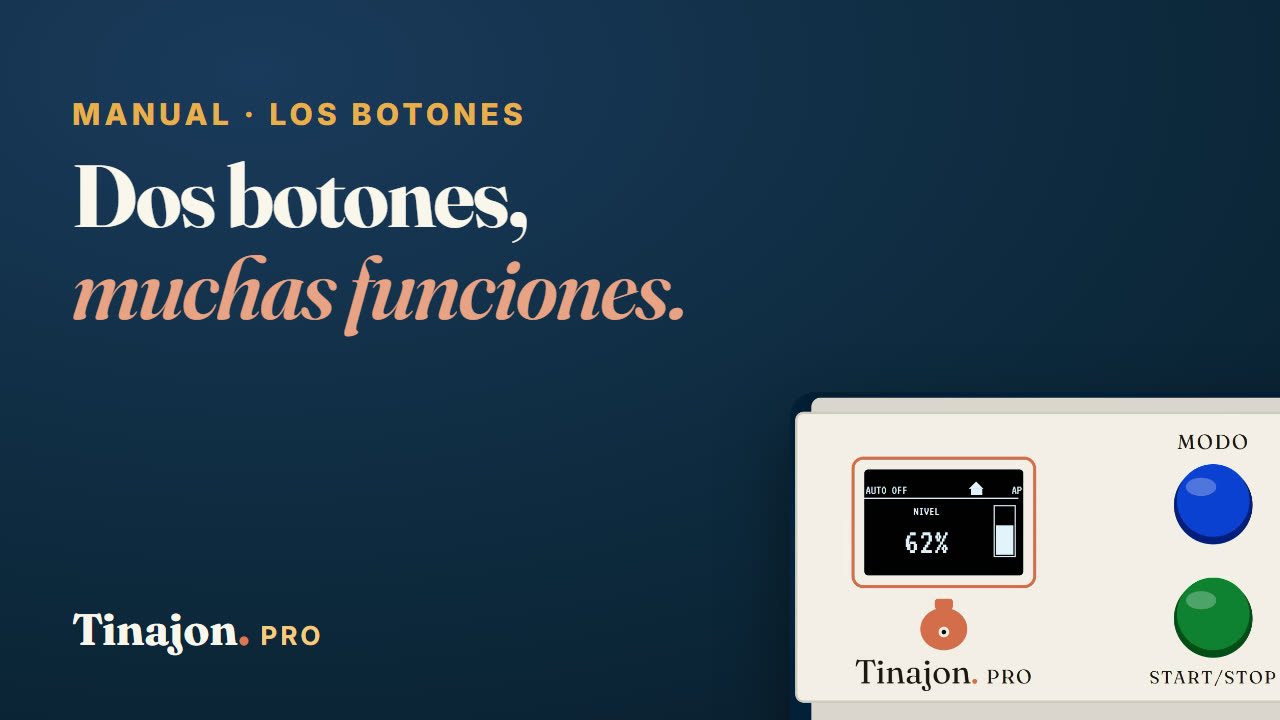
El equipo tiene dos botones: START/STOP yMODO. Además de su función normal, combinados ejecutan las funciones administrativas:
| Acción | Botón(es) | Duración |
|---|---|---|
| Encender / apagar la bomba | START/STOP | Pulsación corta |
| Cambiar modo (Auto → Manual → Semi) | MODO | Pulsación corta |
| Reiniciar el equipo | MODO | Suelta cuando diga «Suelta para reiniciar» (3–6 s) |
| Permitir actualización por archivo | MODO | Suelta cuando diga «Suelta para actualizar» (6–10 s) |
| Ver el PIN de acceso local | START/STOP | Suelta cuando diga «Suelta para ver el PIN» (3–6 s) |
| Reset WiFi (vuelve a red de fábrica) | MODO + START/STOP | 5 segundos |
| Factory Reset (borra todo) | MODO + START/STOP | 15 s sin soltar (a los 10 s entra en confirmación) |
Pulsación corta es soltar antes de 2 segundos: no hace falta ser rápido. Si la pantalla está apagada (se apaga sola a los 5 minutos sin cambios), la primera pulsación corta solo la enciende — así puedes mirar el nivel sin encender la bomba ni cambiar el modo por error.
Reset WiFi vs. Factory Reset
- Reset WiFi — borra solo las credenciales de red. El equipo vuelve a su red de fábrica (
BombaAgua-XXXX/bomba1234) pero conserva tu calibración, umbrales y horarios. Úsalo si cambiaste de router o de contraseña WiFi. - Factory Reset — borra absolutamente todo y deja el equipo como salió de fábrica. Úsalo para venderlo, regalarlo o vincularlo a otra cuenta.
Cómo saber cuánto llevas presionando
No hace falta contar los segundos: la pantalla va diciendo en qué etapa estás mientras mantienes los dos botones. Suelta cuando aparezca el mensaje que buscas. El equipo no emite ningún sonido — todo el aviso es visual, así que si no ves nada probablemente no estés presionando los dos botones a la vez.
| Tiempo | Qué muestra la pantalla | Si sueltas aquí… |
|---|---|---|
| 0–3 s | Nada todavía | No pasa nada (zona de gracia). |
| 3 s | Reset WiFi / en 2s, en 1s | No pasa nada aún — es la cuenta atrás. |
| 5 s | Suelta para / Reset WiFi | Ejecuta el Reset WiFi. |
| 10 s | Borrar todo? / manten 5s | Entra a la confirmación: la pantalla cuenta hacia atrás (4s, 3s…). |
| 10–15 s | La cuenta atrás | Si sueltas verás Cancelado / no se borro nada; si llegas al final, aparece Borrando todo... y se ejecuta el Factory Reset. |
Y con MODO solo
Con MODO pasa lo mismo, pero es una escalera aparte (no confundirla con la de los dos botones):
| Tiempo | Qué muestra la pantalla | Si sueltas aquí… |
|---|---|---|
| Menos de 2 s | — | Cambia el modo: Auto → Manual → Semi → Auto. |
| 3–6 s | Suelta para / reiniciar | Reinicia el equipo. |
| 6–10 s | Suelta para / actualizar | Permite actualizar el firmware desde la app durante 5 minutos (la pantalla lo confirma: Actualizar / desde la app 5min). |
| Más de 10 s | Suelta para / cancelar | No pasa nada: es la salida si te arrepentiste. |
Problemas comunes
Antes de nada: abre Configuración → Revisar mi instalación. En un vistazo te dice si el sensor responde, si el tanque está calibrado, si la cisterna tiene agua, qué tal llega el WiFi y qué protecciones están activas — muchas veces la respuesta ya está ahí.
La app no encuentra el dispositivo al emparejar
- Activa la Ubicación (GPS) del teléfono — Android la exige para escanear redes WiFi.
- Si aun así no conecta, desactiva los datos móviles un momento: la app ya envía el tráfico por la red del equipo, pero algunos teléfonos insisten en salir por 4G.
- Espera a que el equipo termine de encender (unos segundos tras conectarlo).
- Acércate más al dispositivo.
- Si nada funciona, conéctate a mano: Ajustes WiFi → red
BombaAgua-…→ contraseñabomba1234→ vuelve a la app y pulsa «Ya me conecté al dispositivo».
Puse mal la contraseña de mi WiFi durante el emparejamiento
Si el equipo no puede entrar a tu red, vuelve solo a su red propia. En la app pulsa «Reconectar al dispositivo (AP)» y repite el paso — esta vez revisa bien la contraseña.
«Confirma tu correo» (no me llega el enlace, o no me deja vincular la bomba)
Sin confirmar el correo no se puede vincular un equipo a la nube, compartirlo ni aceptar invitaciones; usarlo en tu red sigue igual. Si el enlace no llega:
- Mira en spam o correo no deseado (llega de
noreply@tinajonpro.com). - En el aviso «Confirma tu correo» toca Reenviar correo (hay que esperar un minuto entre envíos).
- ¿Está mal escrito el correo? Toca Cambiar correo en el mismo aviso, o en Cuenta.
- Cuando lo hayas abierto, vuelve a la app y toca Ya lo confirmé.
El enlace caduca a las 24 horas y solo vale una vez: si sale «no es válido», pide otro desde el mismo aviso.
«Este dispositivo está vinculado a OTRA cuenta» (al activar la nube desde Ajustes)
El propio equipo recuerda con qué cuenta quedó vinculado — ese dato vive en su memoria interna. Si intentas activar la nube con una cuenta distinta a la que ya tiene guardada, para vincularlo a la tuya haz unFactory Reset: mantén MODO +START/STOP 15 segundos sin soltar— a los 10 la pantalla pregunta Borrar todo? y cuenta 5 más (ver tabla de arriba); suelta cuando diga Borrando todo.... Al borrar toda su memoria, el equipo olvida la cuenta anterior y acepta la tuya.
«Este equipo ya está vinculado a la cuenta e***@...» (al emparejarlo por primera vez)
Este es un aviso distinto al de arriba, y aparece al emparejar un equipopor primera vez en la app — típicamente si lo compraste de segunda mano o perdiste el acceso a la cuenta con la que lo vinculaste antes. Aquí el vínculo no vive en el equipo, vive en nuestro servidor, así que un Factory Reset no lo libera.
Si esa cuenta es tuya, entra con ella y libera el equipo desde«Mis bombas». Si no puedes entrar pero tienes el equipo físicamente contigo, puedes reclamarlo — la app te guía paso a paso. Ver «Recuperar un equipo»en el capítulo de Compartir y nube.
La app dice «Sin conexión» al abrir
- Equipo en red privada: verifica que el teléfono esté conectado a la red del equipo (la app intenta conectarse sola, pero algunos teléfonos vuelven a su WiFi habitual).
- Equipo en tu WiFi: verifica que el teléfono esté en la misma red. Si le cambiaron la IP al equipo, usa «Buscar en mi red WiFi» desde la lista de dispositivos.
- Fuera de casa: necesitas el dispositivo vinculado a la nube y que tu teléfono tenga internet. Si la app ofrece «Forzar conexión por nube», pruébalo.
- Como último recurso, la app ofrece «Reemparejar dispositivo».
El equipo aparece «offline» en la nube
La nube funciona pero el equipo no reporta. Causas típicas: se fue la luz en casa, se cayó el internet del hogar, o cambió la contraseña del WiFi. La app muestra los últimos datos conocidos mientras tanto. Si estás en casa, conéctate a la misma red y tendrás control local normal aunque no haya internet.
La bomba no arranca en modo Auto
- ¿Acaba de volver la luz? Tras encender, el equipo espera el retraso de arranque (3 minutos de fábrica) antes de dejar que Auto arranque la bomba, para no pillar el voltaje inestable del regreso. La app lo muestra como «Esperando estabilización de la red».
- ¿La pantalla dice
SIN SENSOR? Sin lectura de nivel, Auto y Semi no bombean a ciegas. Revisa el cable del sensor del tanque (bornes 9–12). - ¿Nivel sobre el umbral? Solo arranca cuando el nivel baja del umbral configurado.
- ¿Horario de bloqueo activo? La pantalla principal lo avisa. En bloqueo, el arranque automático se pausa (el manual sigue disponible).
- ¿Cisterna sin agua? Con el sensor de cisterna activado, la bomba no arranca si la fuente está vacía.
- ¿Pausa mínima entre arranques? Tras apagarse, la bomba respeta el descanso configurado antes de volver a arrancar.
- ¿Fallo pendiente? Si aparece «Reconocer fallo», revisa la causa y tócalo para rearmar.
- ¿Red fuera de rango? En el modelo con medición eléctrica, con el voltaje fuera de su rango la bomba no arranca: la app lo dice en la tarjeta ENERGÍA y la pantalla del equipo muestra
BLOQUEADA POR/VOLTAJE. No hay nada que reconocer: arranca en cuanto la red vuelve (ver Medición eléctrica).
El nivel que muestra la app no cuadra con la realidad
- Revisa la calibración (distancias de tanque lleno y tanque vacío) en Configuración → Bomba y sensor.
- Verifica que el sensor tenga línea de visión directa al agua, sin cables, telarañas ni obstáculos.
- Lecturas erráticas con cable largo: usa cable apantallado y aléjalo de cables de alta tensión.
Actualicé el firmware y no veo el equipo
Tras actualizar, el equipo se reinicia solo — tarda uno o dos minutos en volver. Si estabas conectado a su red privada, tu teléfono puede haberse cambiado de red mientras tanto: reconéctate y abre la app.
¿Sigues con problemas?
Revisa las preguntas frecuentes oescríbenos — estamos para ayudarte.