Primeros pasos
Emparejar tu bomba toma unos 5 minutos. La app te guía en todo momento; aquí te explicamos cada paso con detalle para que sepas exactamente qué esperar.
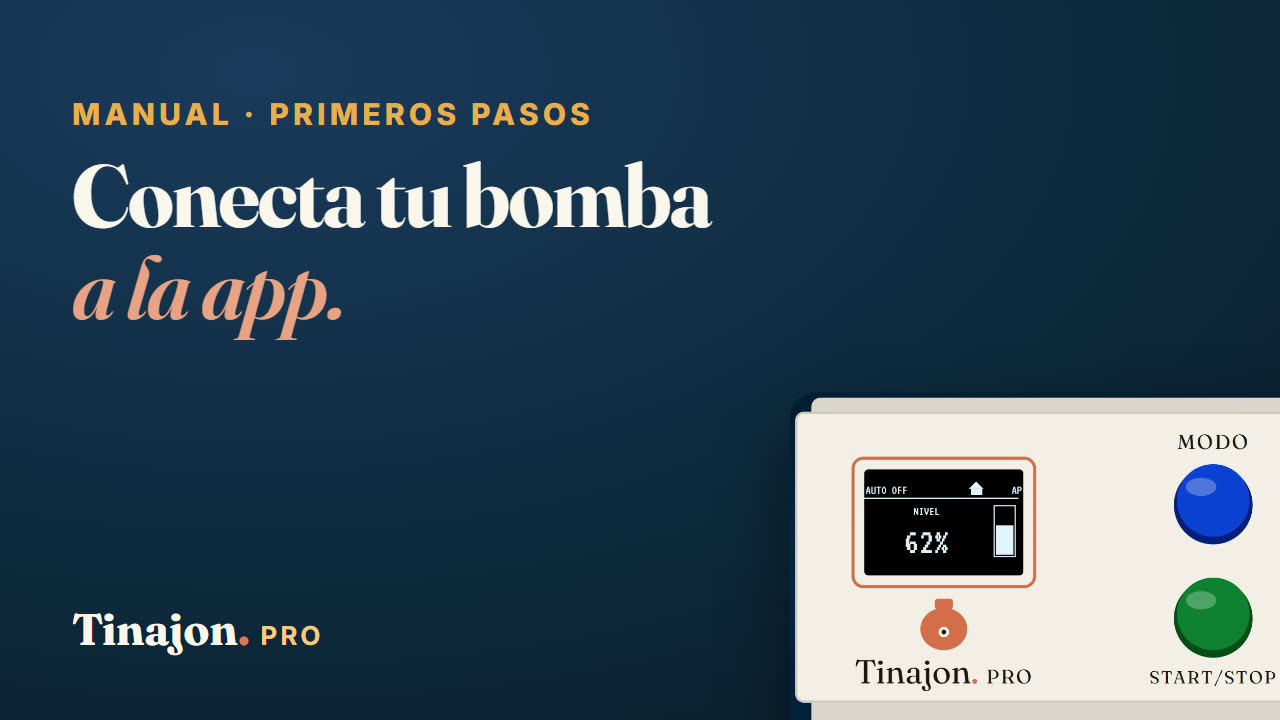
Antes de empezar
- El equipo debe estar encendido y cerca de ti (a unos metros durante el emparejamiento).
- Activa la Ubicación (GPS) del teléfono — Android la exige para escanear redes WiFi.
Empareja una bomba nueva
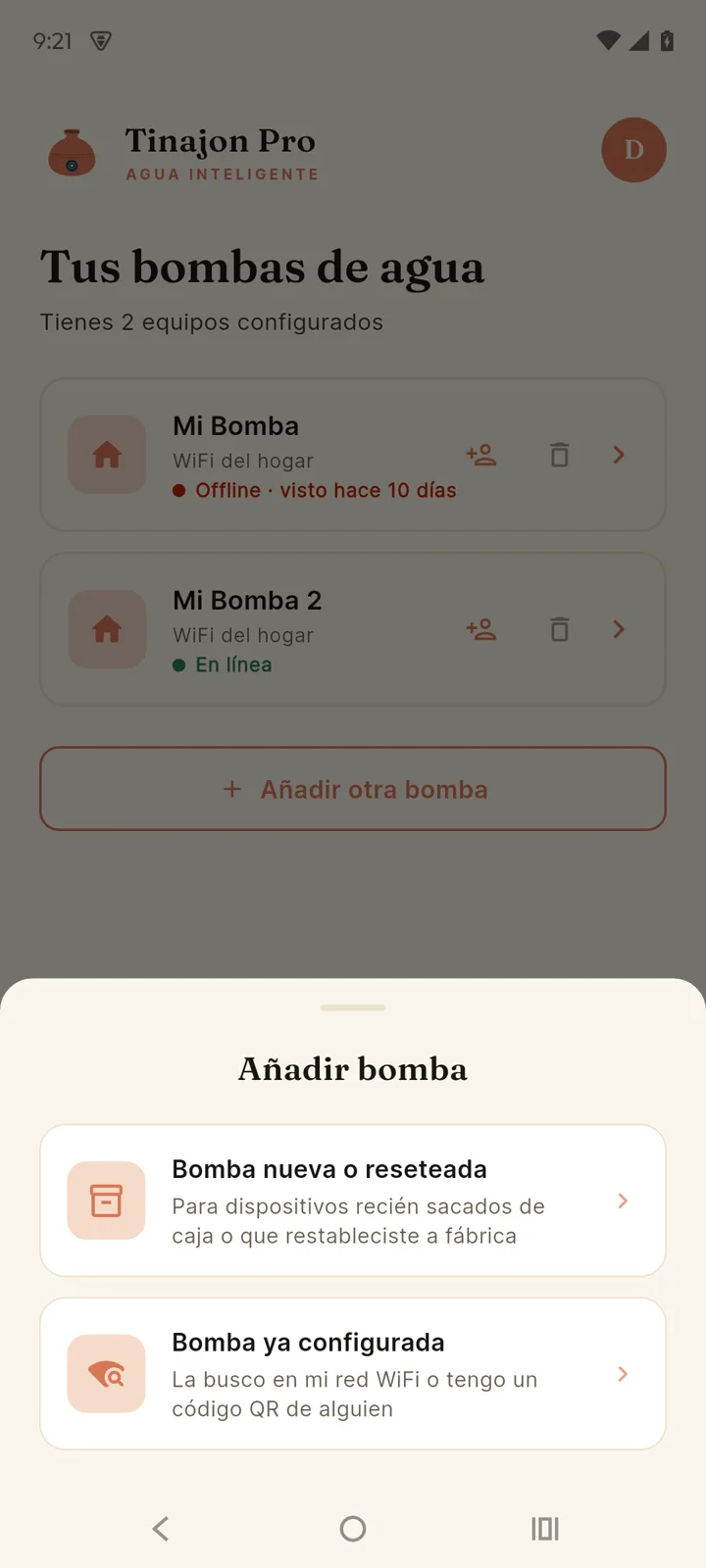
Al abrir la app por primera vez verás la pantalla «Ninguna bomba configurada». Elige «Bomba nueva o reseteada» — la opción para dispositivos recién sacados de caja o restablecidos a fábrica.
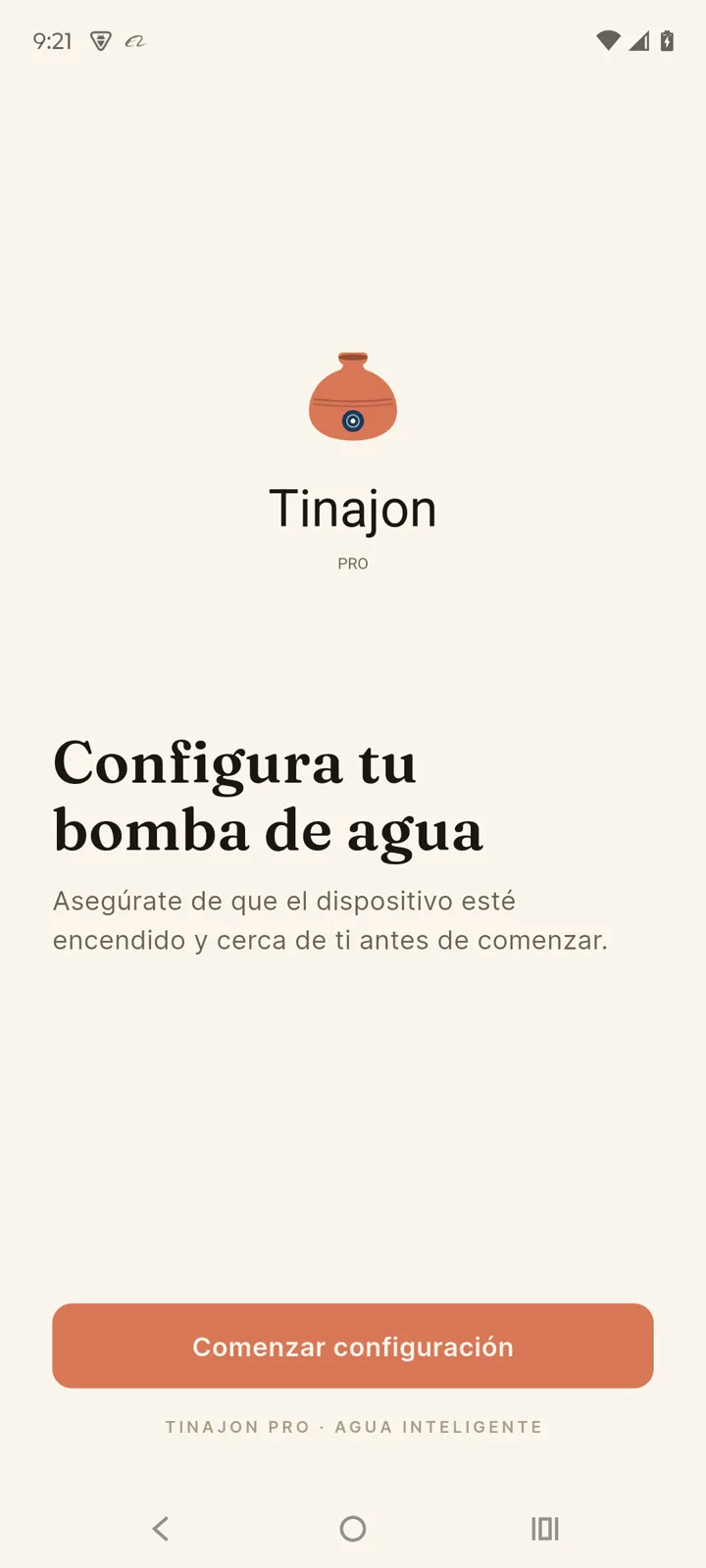
La app buscará la red WiFi que crea el equipo de fábrica —BombaAgua-XXXX — y se conectará sola. Si la conexión automática no funciona, la propia app te indica cómo hacerlo a mano:
- Ve a los Ajustes WiFi de tu teléfono.
- Conéctate a la red que empieza por
BombaAgua-…(verás el número de tu dispositivo). - Contraseña:
bomba1234 - Vuelve a la app y pulsa «Ya me conecté al dispositivo».
Elige el tipo de conexión
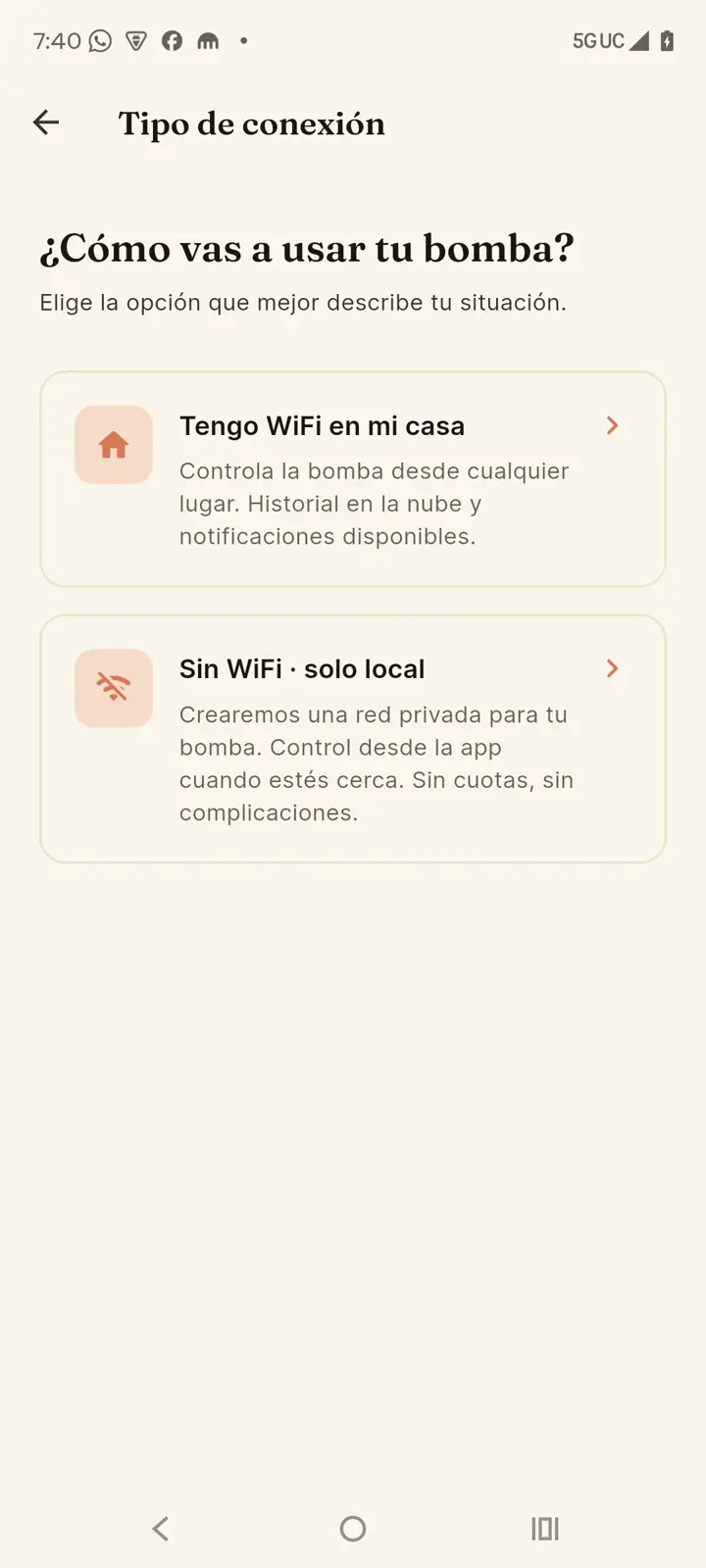
Con el equipo conectado, la app pregunta «¿Cómo vas a usar tu bomba?». Esta decisión define cómo se comunicará el sistema — y puedes cambiarla más adelante desde Configuración.
| Opción | Ideal si… | Qué obtienes |
|---|---|---|
| Tengo WiFi en mi casa | Tienes un router WiFi funcionando (con o sin internet estable) | Control desde cualquier lugar, historial en la nube y notificaciones — cuando hay internet. En casa todo funciona aunque el internet se caiga. |
| Sin WiFi · solo local | No tienes router o prefieres un sistema 100% autónomo | El equipo crea una red privada propia. Control total desde la app cuando estés cerca, sin depender de internet. |
Opción A — Tengo WiFi en mi casa
- La app le pide al equipo que busque las redes WiFi cercanas y te muestra la lista. Selecciona la tuya.
- Escribe la contraseña de tu WiFi y pulsa Conectar.
- El equipo se reinicia y se conecta a tu red. La app lo busca automáticamente en tu WiFi — verás el progreso («Buscando dispositivo en la red…»).
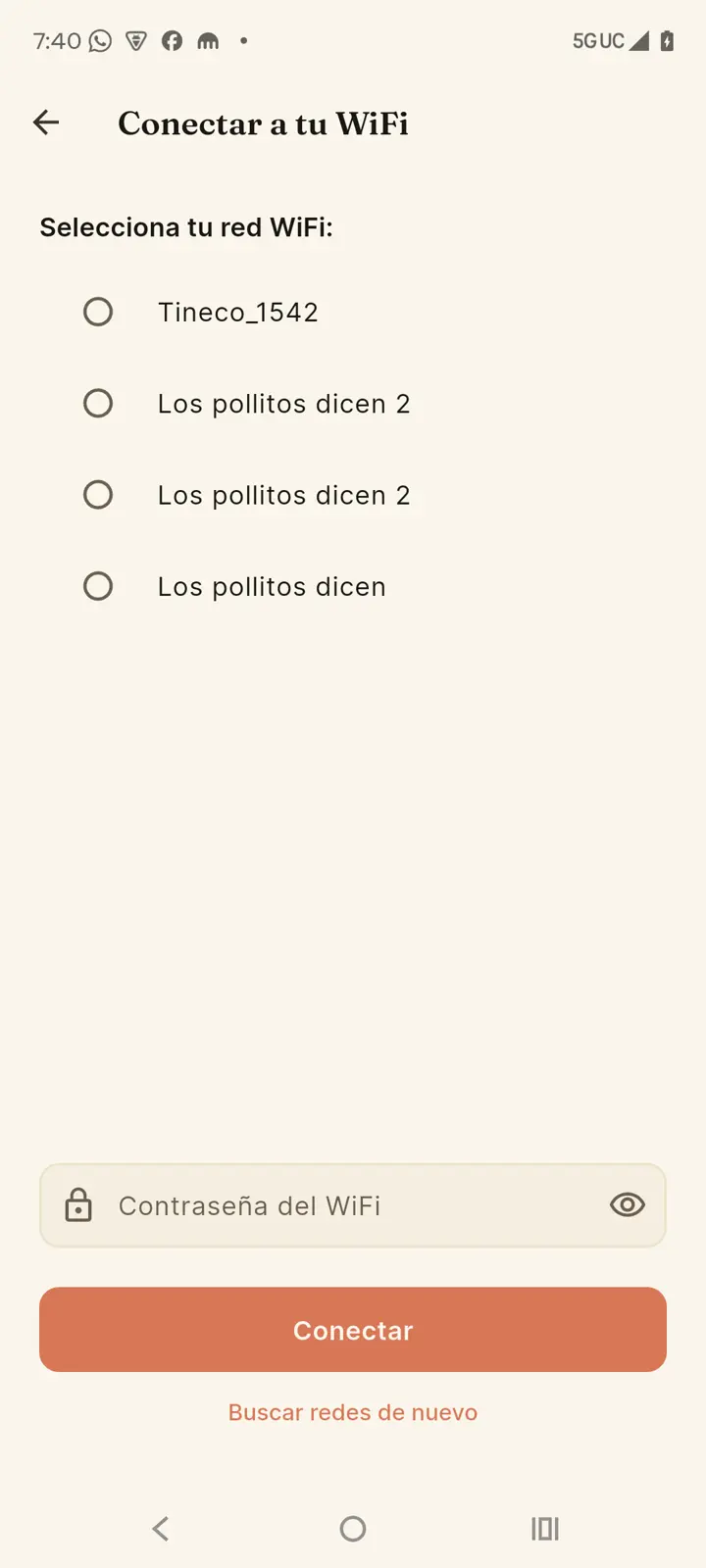
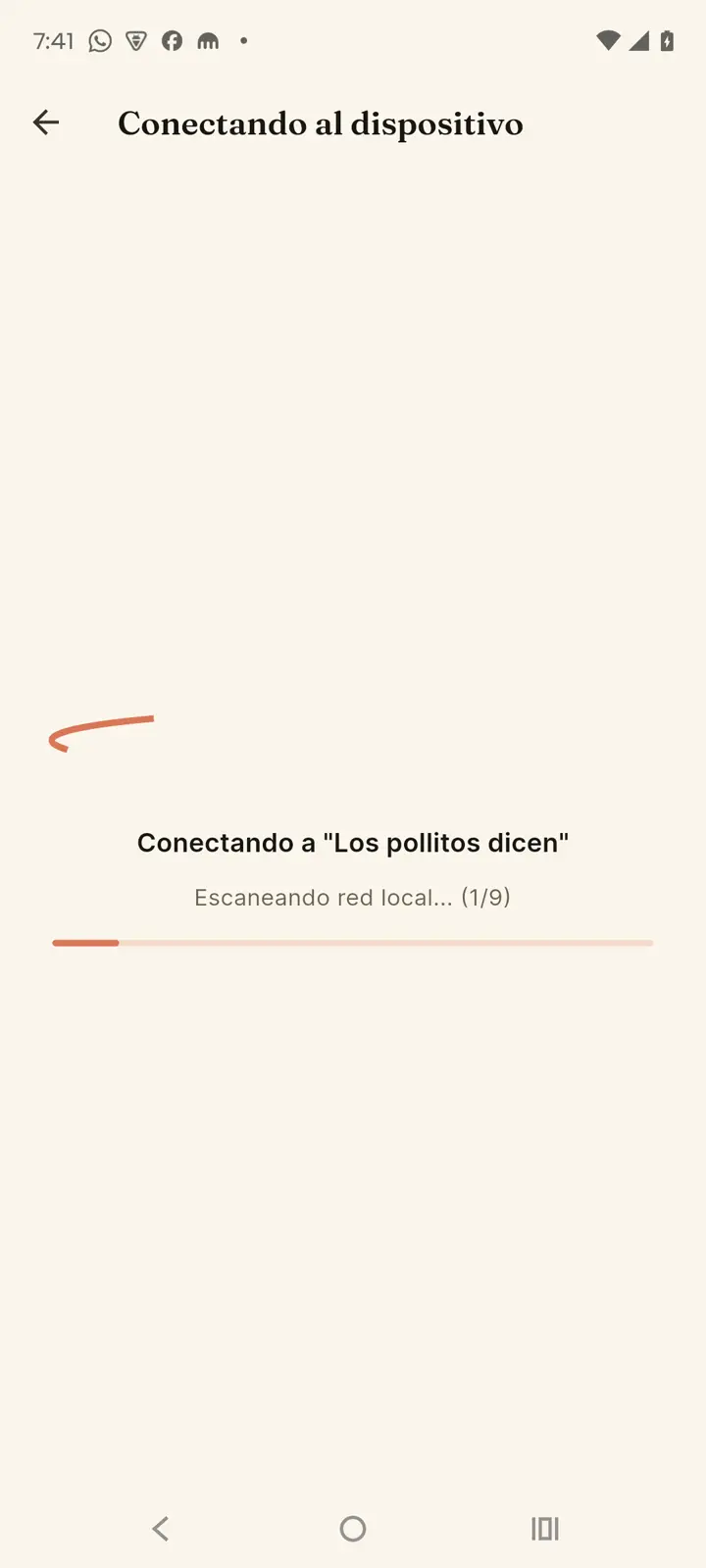
¿Contraseña incorrecta? Si el equipo no logra conectarse a tu WiFi, vuelve automáticamente a su red propia. La app te ofrece«Reconectar al dispositivo (AP)» para intentarlo de nuevo — revisa bien la contraseña esta vez.
Opción B — Sin WiFi: crea la red privada
El equipo creará su propia red WiFi permanente, con el nombre y la contraseña que tú elijas. Tu teléfono se conectará a esa red para controlar la bomba.
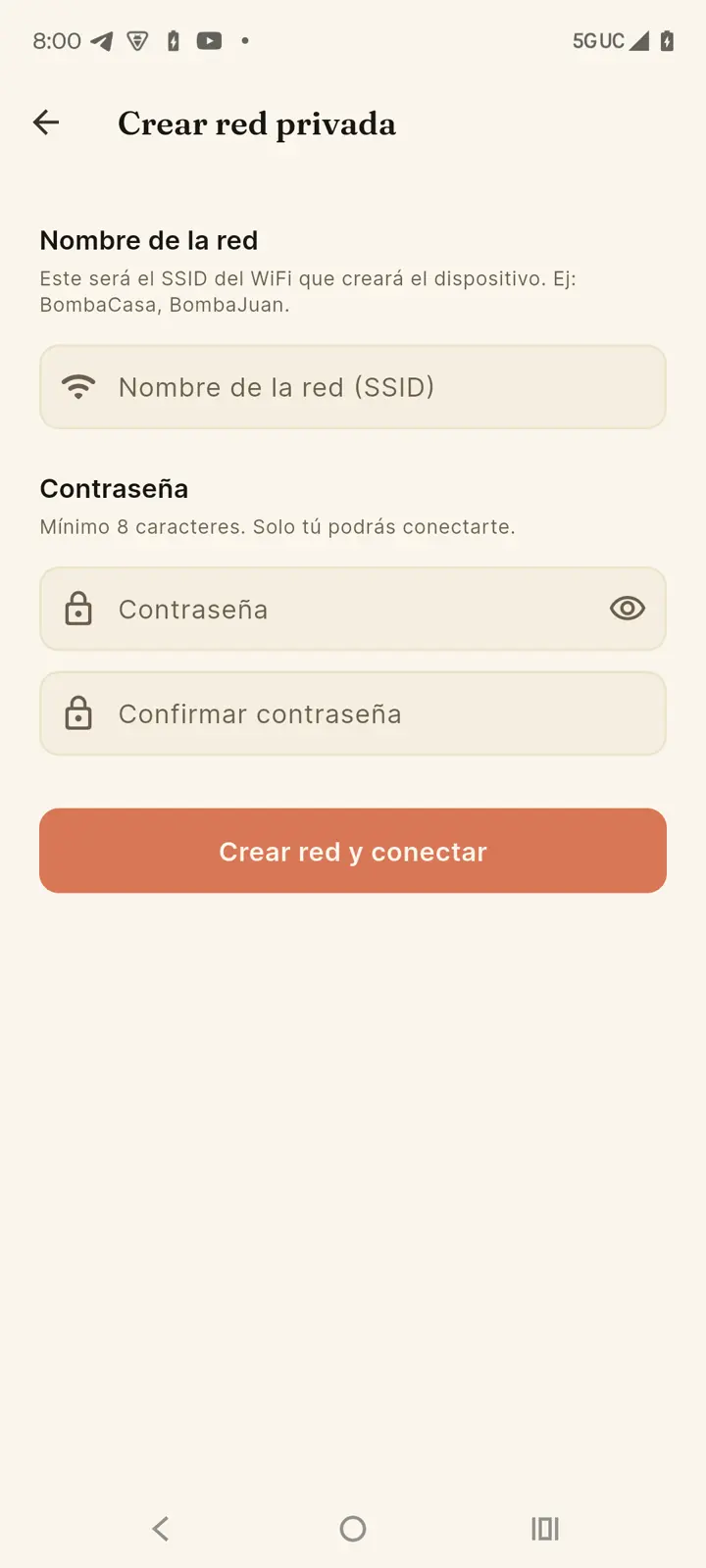
- Elige un nombre para la red (SSID) — por ejemplo BombaCasa o BombaJuan.
- Crea una contraseña de mínimo 8 caracteres y escríbela otra vez en «Confirmar contraseña». Solo quien la tenga podrá conectarse.
- Pulsa «Crear red y conectar». El equipo se reinicia con la nueva red y la app se conecta sola (puede tardar unos 10 segundos).
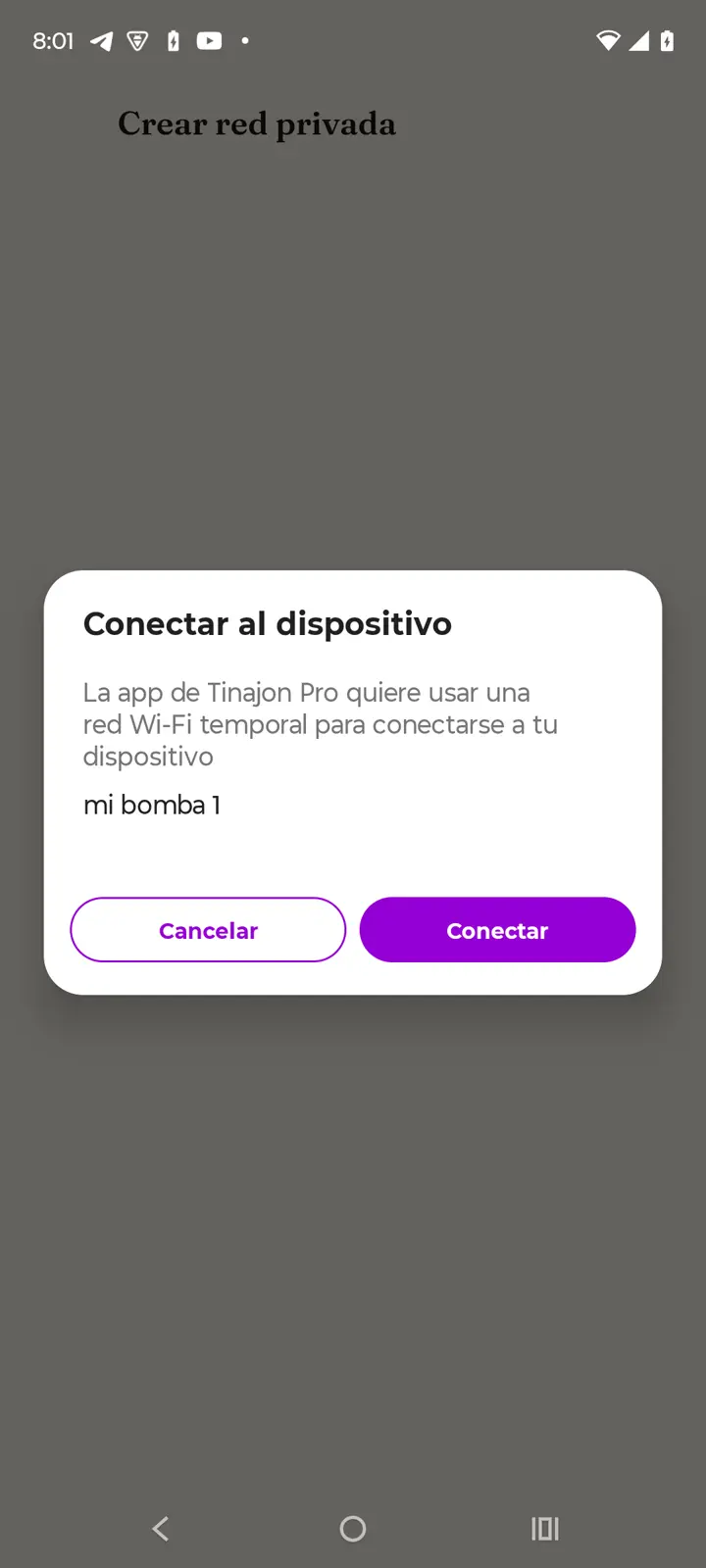
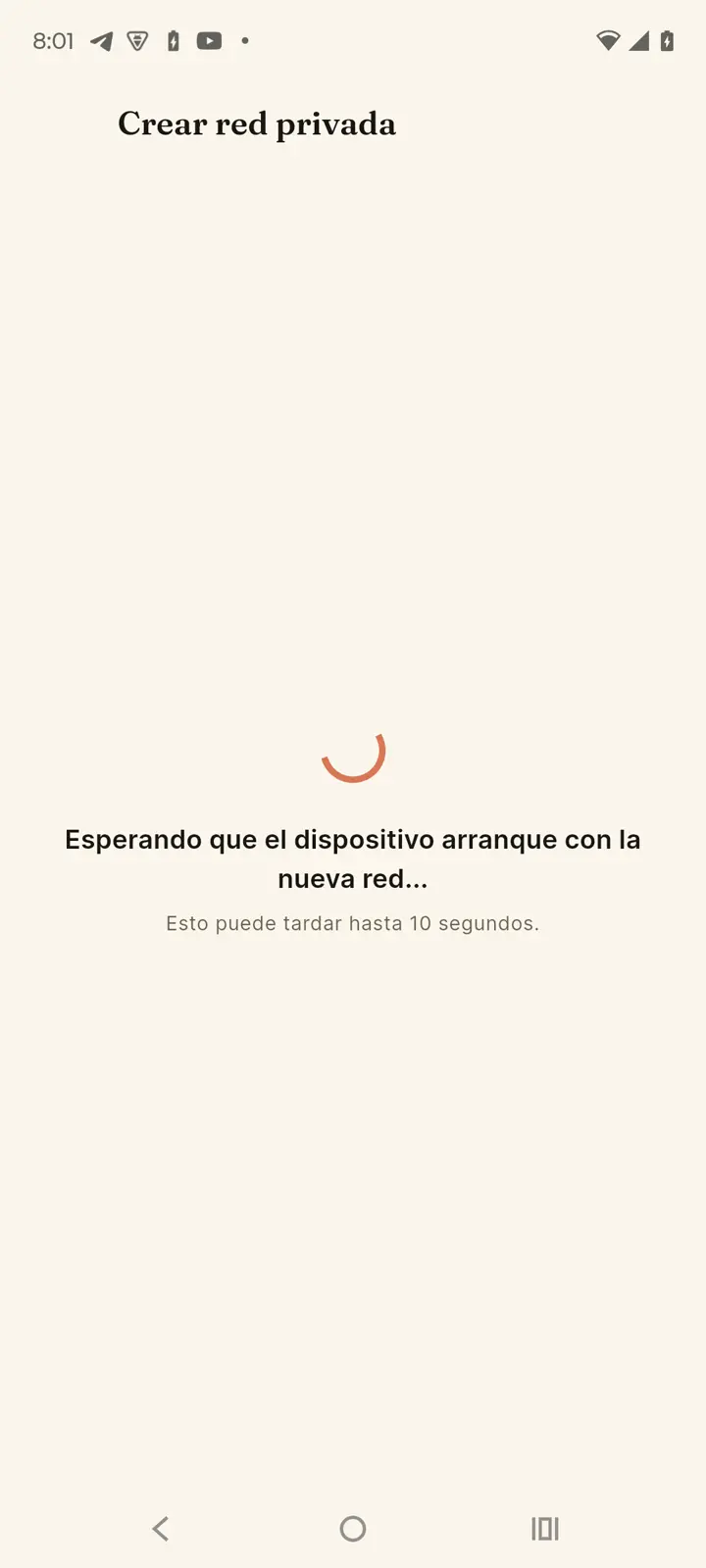
Si tu teléfono no se conecta solo a la nueva red, la app te lo indica: ve a Ajustes → WiFi, elige la red que acabas de crear, escribe tu contraseña y vuelve a la app.
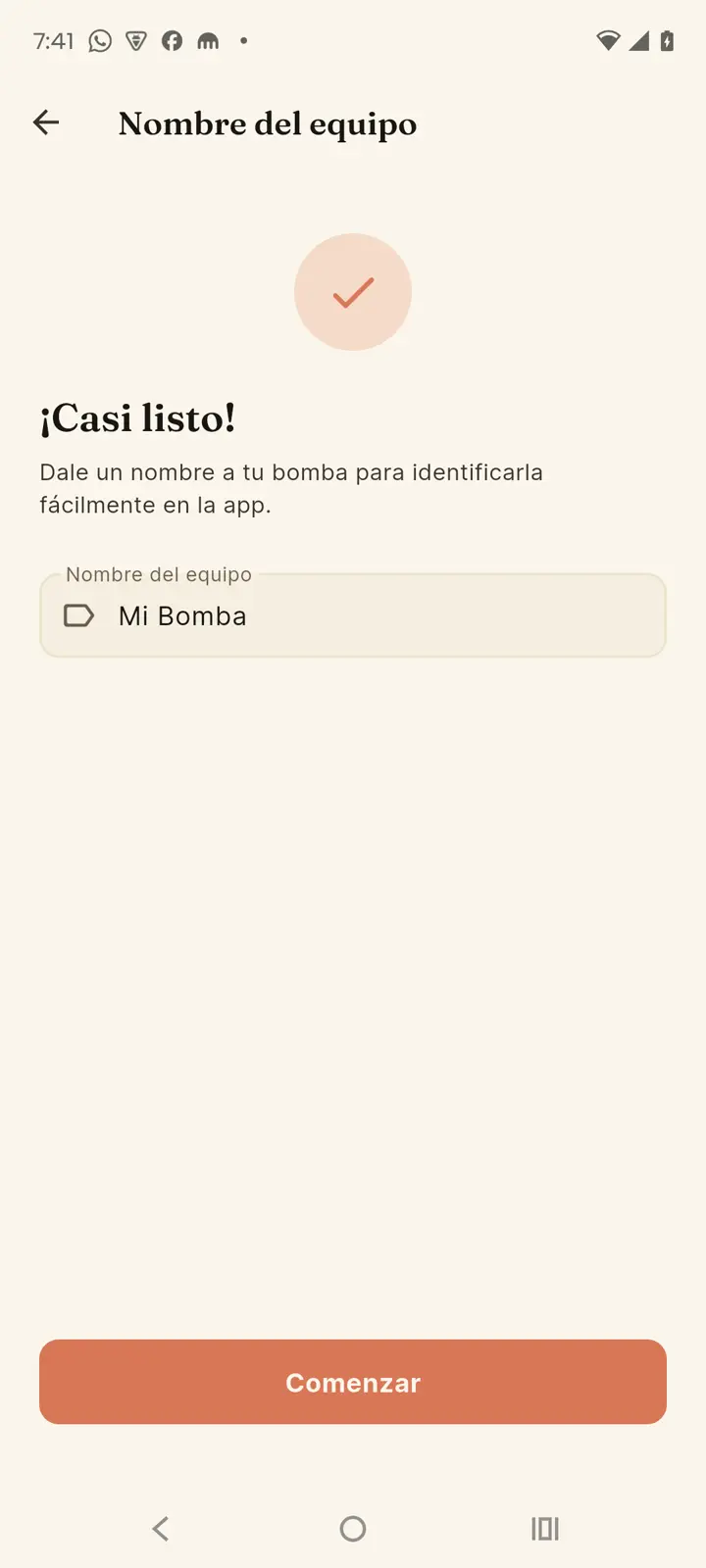
Ponle nombre a tu bomba
Para terminar, dale un nombre al equipo — así lo identificas fácil si luego añades más de uno. Por ejemplo: Mi Bomba, Bomba del Techo, Casa de mamá.
Calibra tu tanque
Justo después, la app abre el asistente «Calibración del sensor». Es lo que convierte la distancia que mide el sensor en el porcentaje de tu tanque. Solo necesitas una cinta métrica: las dos medidas se toman por fuera del tanque, sin llenarlo ni vaciarlo.
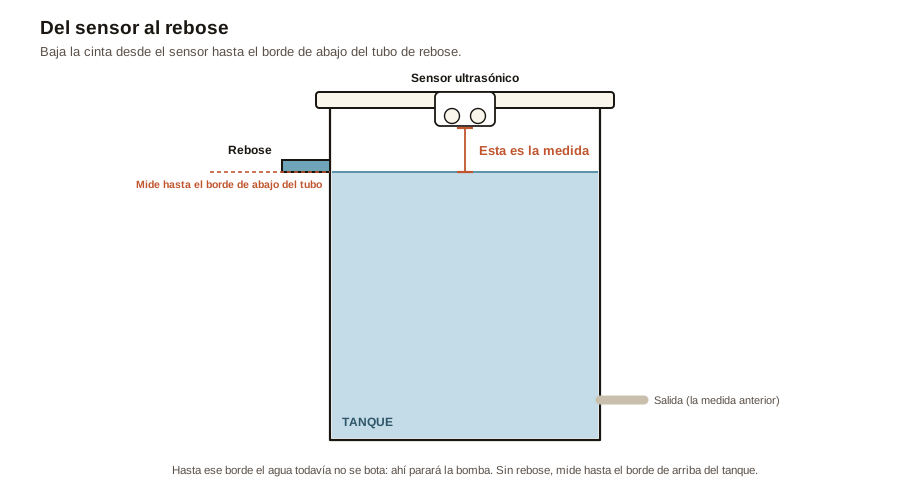
- «¿Cuánto hay del sensor a la salida de agua?» — baja la cinta desde el sensor hasta la altura del tubo por donde sale el agua hacia la casa, no hasta el fondo. Esa es la marca del 0%.
- «¿Y del sensor al rebose?» — ahora hasta el borde de abajo del tubo de rebose (el de arriba, por donde se bota el agua cuando el tanque se pasa), no hasta su centro: hasta ahí el agua todavía no se sale, y ahí parará la bomba. Si tu tanque no tiene rebose, mide hasta el borde de arriba del tanque. Si el sensor está en la tapa y no puedes medirlo, pulsa «No puedo medirlo»: la bomba parará a 30 cm del sensor.
- Si estás conectado al equipo (por tu WiFi o por su red), la app comprueba con el sensor unos segundos y te enseña tu tanque como quedaría: «¿Tu tanque está más o menos así?». Si se parece, pulsa «Sí, guardar». Si no, «No, revisar las medidas» te devuelve a la primera medida con lo que escribiste.
Si la comprobación no se puede hacer (con el tanque lleno el agua queda demasiado cerca del sensor, o estás conectado por la nube), no pasa nada: con las dos medidas basta para guardar. Puedes «Saltar» el asistente y hacerlo después desdeConfiguración → Bomba y sensor → «Calibrar de nuevo»; mientras no calibres, la pantalla principal te lo recuerda y los porcentajes son aproximados.
Conectar a la nube (opcional)
Si elegiste WiFi de casa, la app te ofrece activar el control en la nube con una cuenta:
- Historial completo de nivel y eventos
- Notificaciones por Telegram y push
- Control remoto cuando no estés en casa
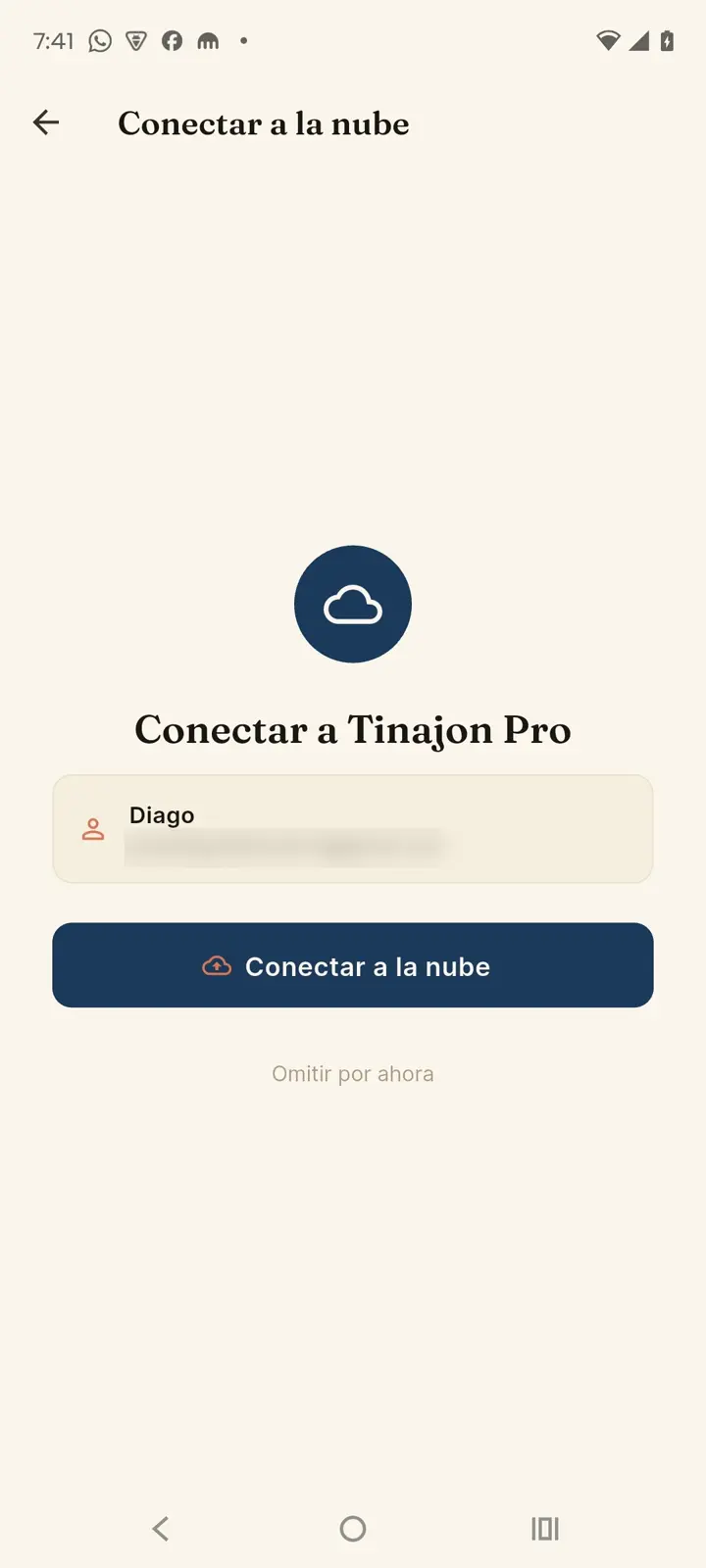
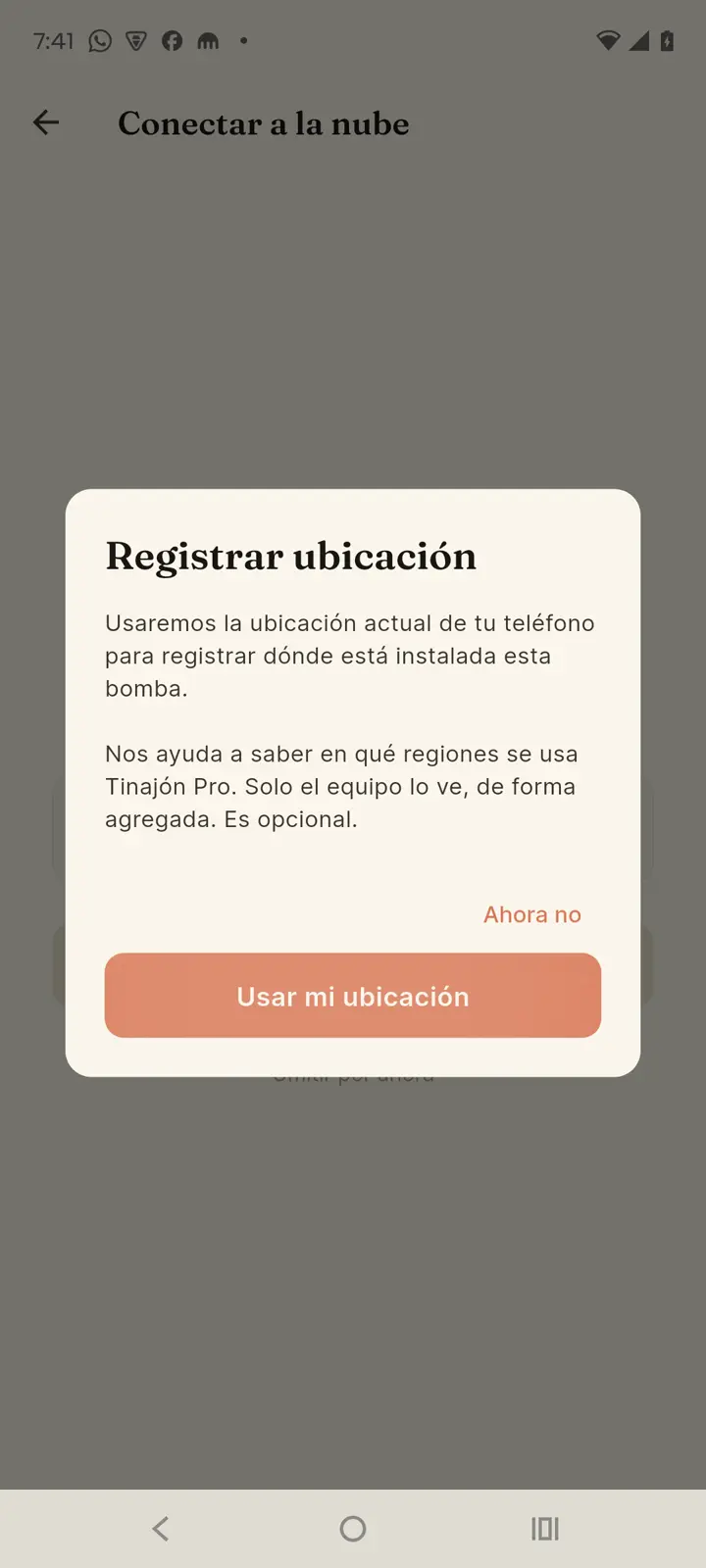
Puedes pulsar «Omitir por ahora» sin perder nada: el equipo funciona igual, y podrás vincularlo a la nube cuando quieras desdeConfiguración → Compartir y nube.
Unirse a una bomba ya configurada
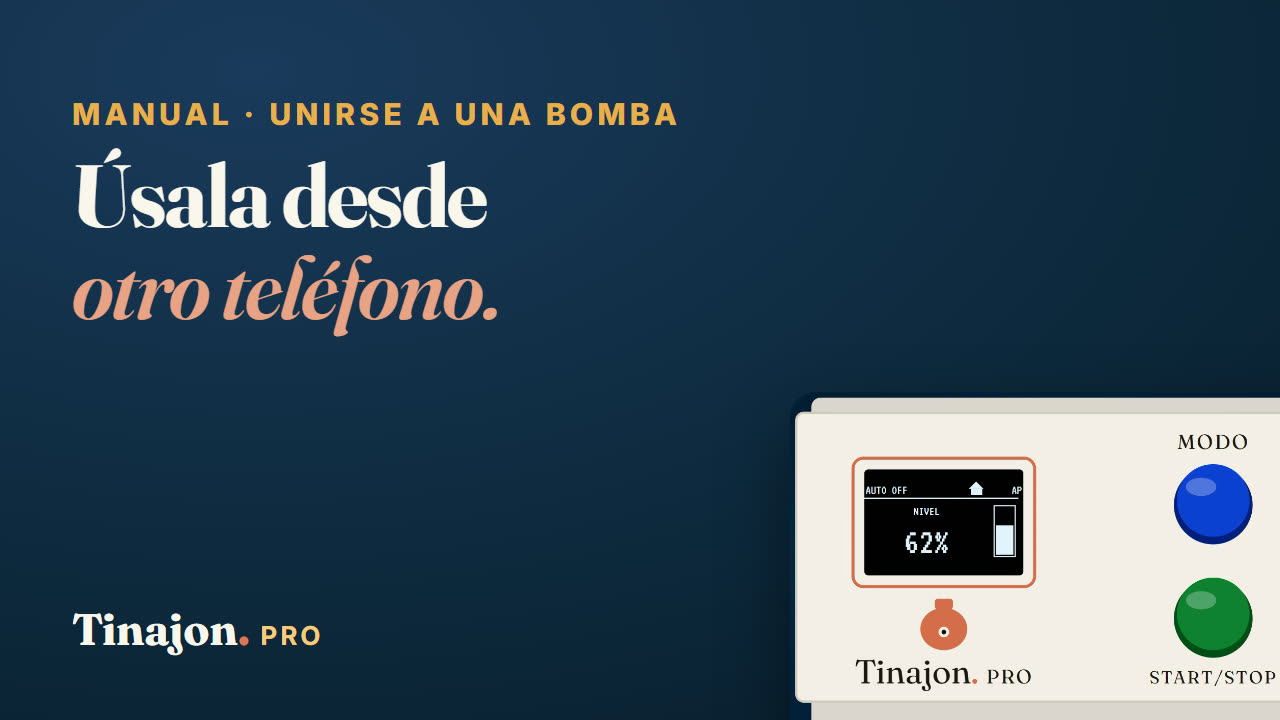
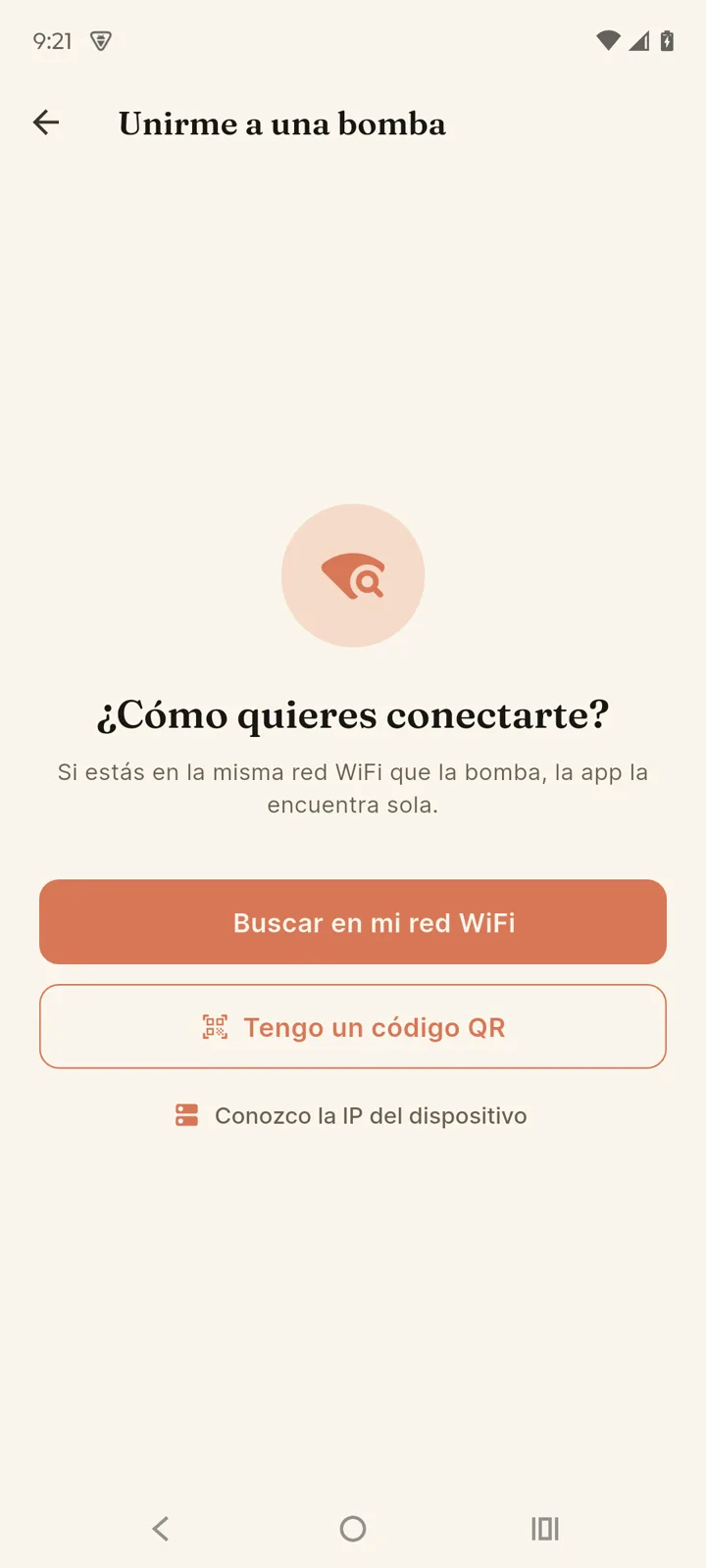
¿La bomba ya la configuró otra persona (o la reinstalaste tú)? Elige«Bomba ya configurada» en la pantalla inicial. Tienes tres caminos:
| Método | Cuándo usarlo |
|---|---|
| Buscar en mi red WiFi | Estás conectado a la misma red que la bomba — la app la encuentra sola. |
| Tengo un código QR | El dueño te muestra el QR de «Compartir localmente» desde su app; apunta la cámara y listo. |
| Conozco la IP del dispositivo | Para casos especiales: escribes la IP directamente. La muestra la pantalla del equipo unos segundos al encender, o la ves en tu router. |
Si el dueño te comparte por la nube (un enlace de invitación por WhatsApp o Telegram), solo tócalo: la app se abre y acepta la invitación. Más detalles enCompartir y nube.