Compartir y nube
Todo lo esencial funciona sin cuenta y sin internet. Cuando quieras más — control desde fuera de casa, historial permanente, avisos por Telegram, control por voz con Alexa, acceso para tu familia — aquí está cómo activarlo.
Tu cuenta
La cuenta se crea desde el avatar de la pantalla principal (o durante el emparejamiento). Solo pide nombre, correo y contraseña.
Al crearla te llega un correo con un enlace para confirmar que la dirección es tuya (caduca en 24 horas; mira también en spam). Hasta que lo abras puedes usar la bomba en tu red como siempre, pero no podrás vincularla a la nube, compartirla ni aceptar invitaciones. ¿Te equivocaste al escribir el correo? En Cuenta toca Cambiar correo.
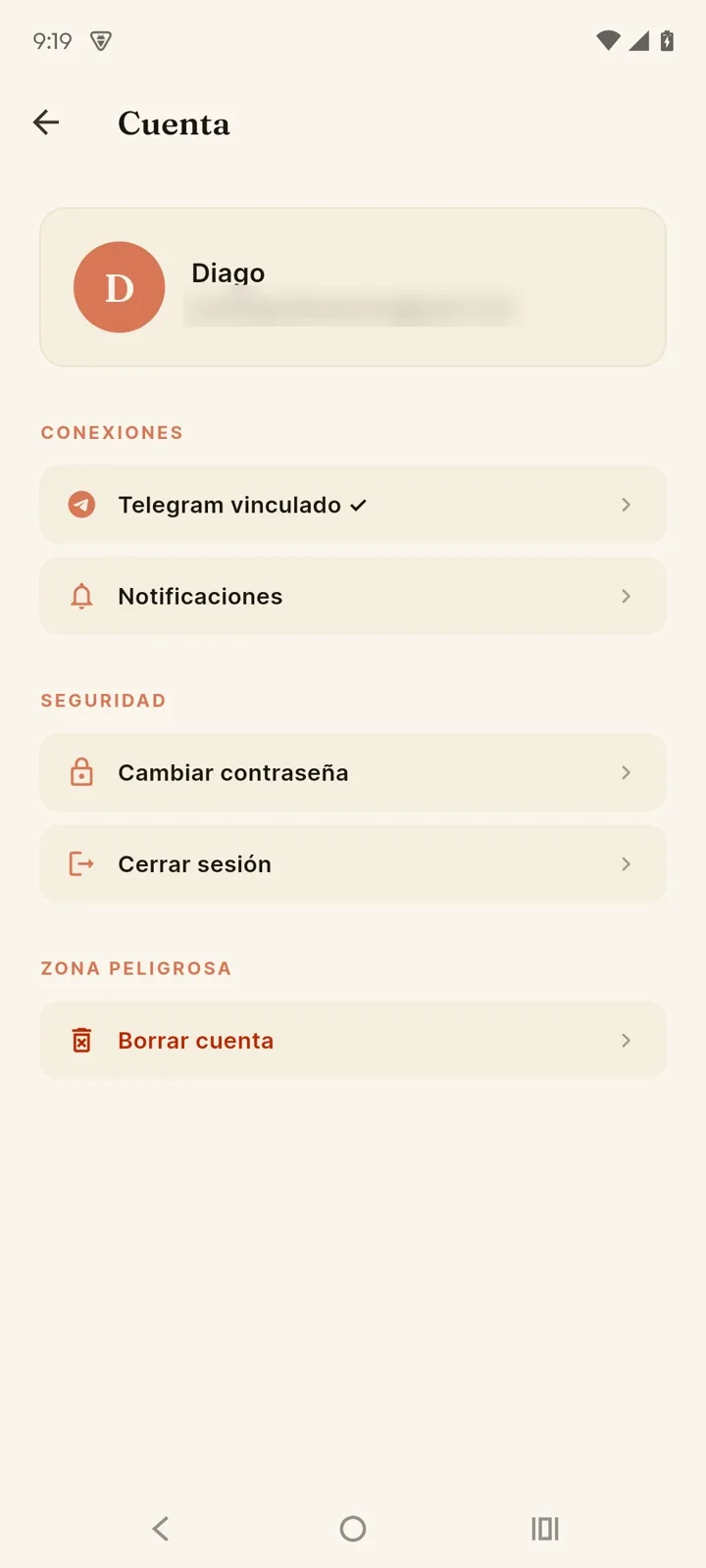
Desde Cuenta puedes:
- Vincular Telegram y configurar notificaciones.
- Cambiar el idioma de la app (sección Preferencias).
- Cambiar tu correo (se te enviará un enlace para confirmarlo) o tu contraseña (o recuperarla por correo si la olvidaste).
- Cerrar sesión o borrar la cuenta definitivamente (zona peligrosa).
Cómo eliminar tu cuenta de Tinajon Pro
Puedes borrar tu cuenta de Tinajon Pro y todos los datos asociados en cualquier momento, directamente desde la app:
- Abre la app y entra a Cuenta: el círculo con tu inicial, arriba a la derecha en «Mis bombas».
- Baja hasta la sección Zona peligrosa y toca Borrar cuenta.
- Escribe tu contraseña y la palabra BORRAR para confirmar. El borrado es inmediato y no se puede deshacer.
Al eliminar tu cuenta se borran de forma permanente e inmediata:
- Tu correo, contraseña y datos de perfil.
- Todos los dispositivos vinculados a tu cuenta en la nube (nombre, ubicación si la activaste, configuración).
- El historial completo de esos dispositivos: eventos, lecturas de sensores y registro de comandos.
- Tu vinculación con Telegram y tus tokens de notificaciones push.
Se borran de inmediato de nuestra base de datos. Durante unos días pueden seguir en las copias de seguridad automáticas, que se eliminan solas al cabo de una semana; no se usan para nada más. Si solo quieres dejar de usar la nube sin borrar tu cuenta, puedes desvincular un dispositivo o simplemente dejar de usarlo; tu cuenta permanece intacta hasta que decidas eliminarla.
Vincular tu bomba a la nube
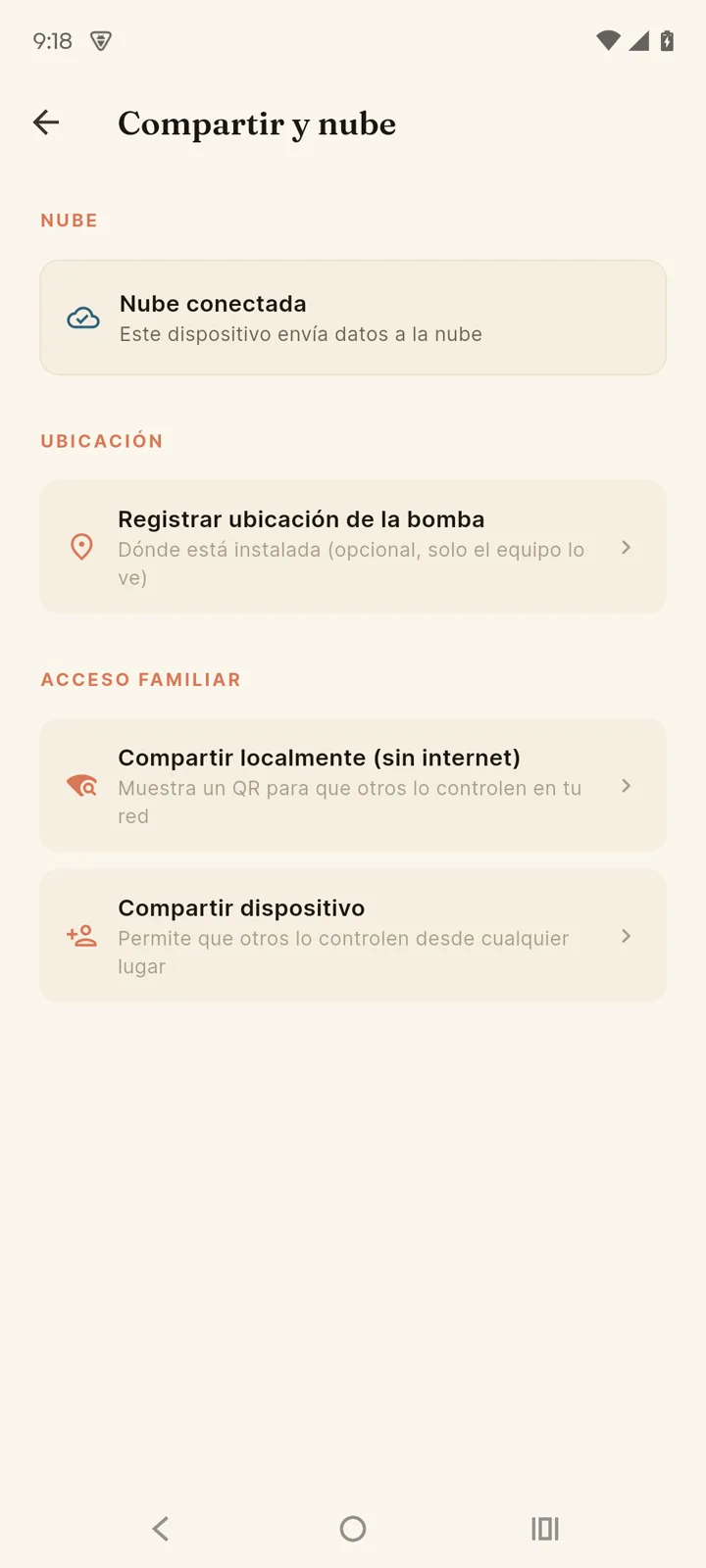
Con cuenta y el equipo en tu WiFi del hogar, ve a Configuración → Compartir y nube → Vincular dispositivo a la nube. Desde ese momento:
- Controlas la bomba desde cualquier lugar con internet.
- El historial completo se guarda permanentemente.
- Puedes recibir avisos por Telegram y push.
La nube es reversible. Para dejarla, en«Mis bombas» toca la papelera de la bomba: se desvincula de tu cuenta y el equipo sigue funcionando 100% en local. Ojo: se borran su historial en la nube y el acceso de las personas con quienes la compartiste. Para volver a manejarla sin nube, añádela otra vez con«Añadir otra bomba» → «Bomba ya configurada» → «Buscar en mi red WiFi» estando en la misma WiFi.
Recuperar un equipo
¿Compraste una bomba de segunda mano, o quedó vinculada a una cuenta a la que ya no tienes acceso? Al intentar vincularla verás un aviso así:
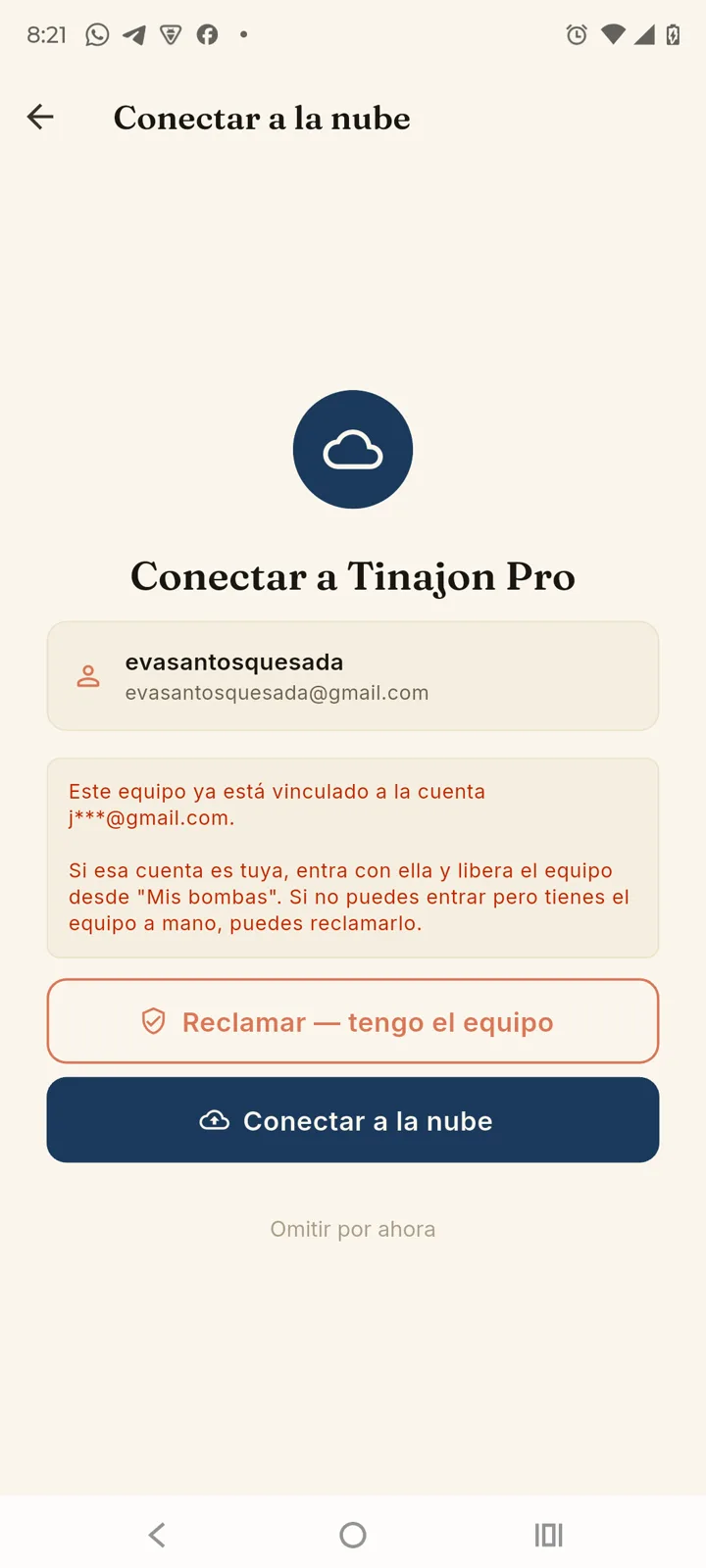
Si esa cuenta es tuya, la forma más simple es entrar con ella y desvincular el equipo desde «Mis bombas». Si no puedes entrar a esa cuenta pero tienes el equipo físicamente contigo, puedes reclamarlo tocando «Reclamar — tengo el equipo».
Un Factory Reset por sí solo no libera el vínculo — esa marca vive en el servidor, no en el equipo. Pero sí es el primer paso de la reclamación: restablécelo de fábrica (MODO + START/STOP, 15 segundos sin soltar) y sigue los pasos de abajo.
Cómo funciona la reclamación
No es una contraseña ni un código — la prueba de que el equipo es tuyo es que el equipo mismo lo confirme. Nadie puede reclamar una bomba sin tenerla delante y restablecida de fábrica.
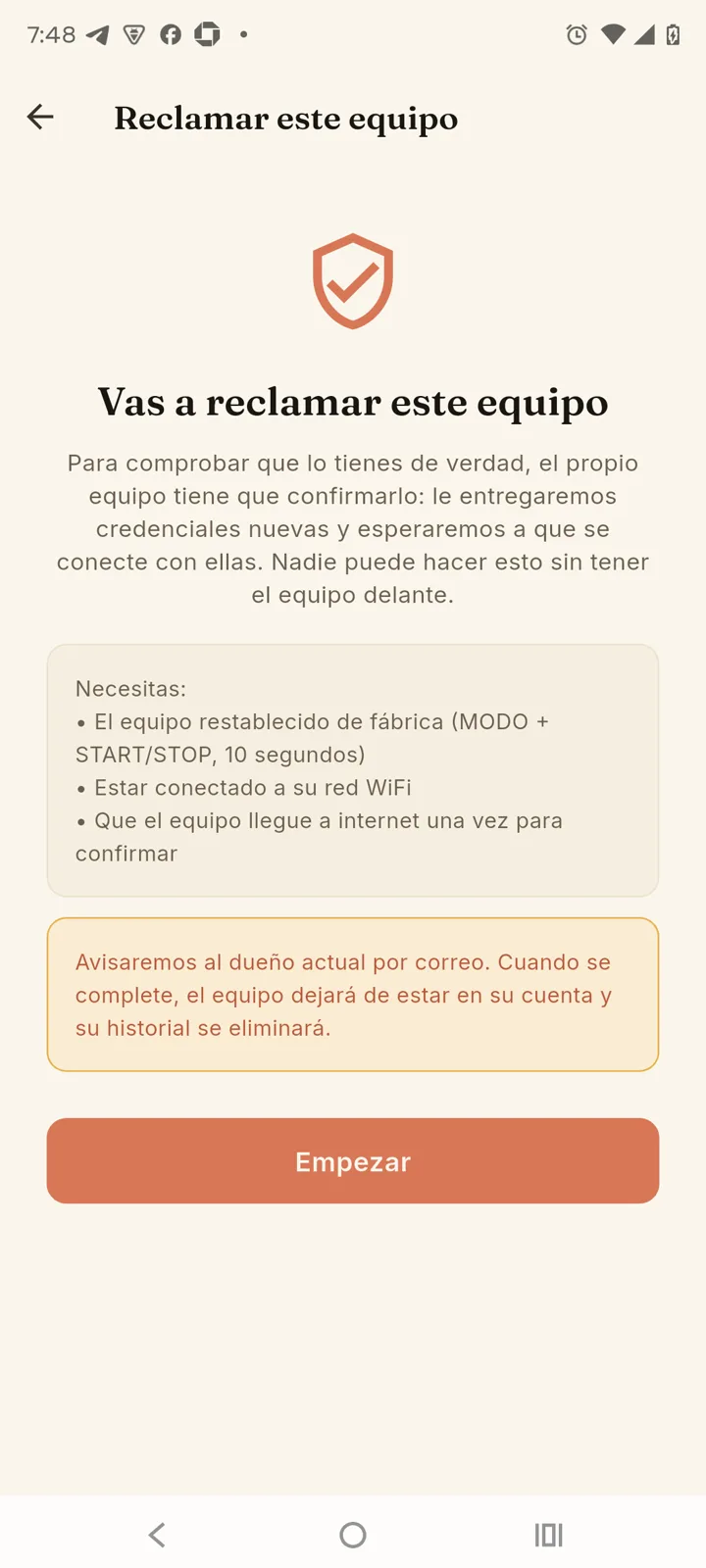
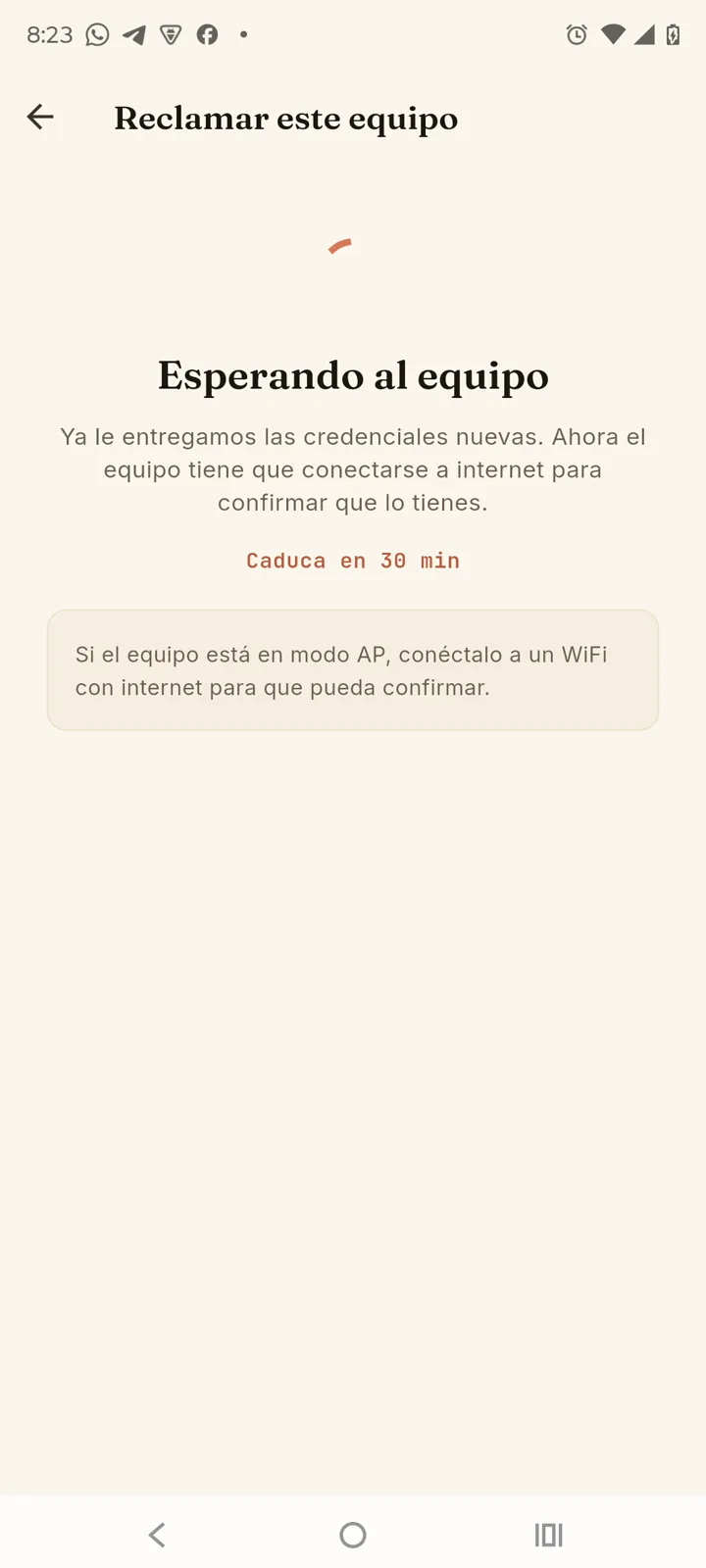
- Restablece el equipo de fábrica y conéctate a su red WiFi.
- En la app, toca «Reclamar — tengo el equipo» y luego «Empezar».
- Conecta el equipo a un WiFi con internet (el mismo proceso de siempre) para que pueda confirmar.
- En cuanto el equipo se conecta, la reclamación se completa sola — no hace falta seguir en la pantalla.
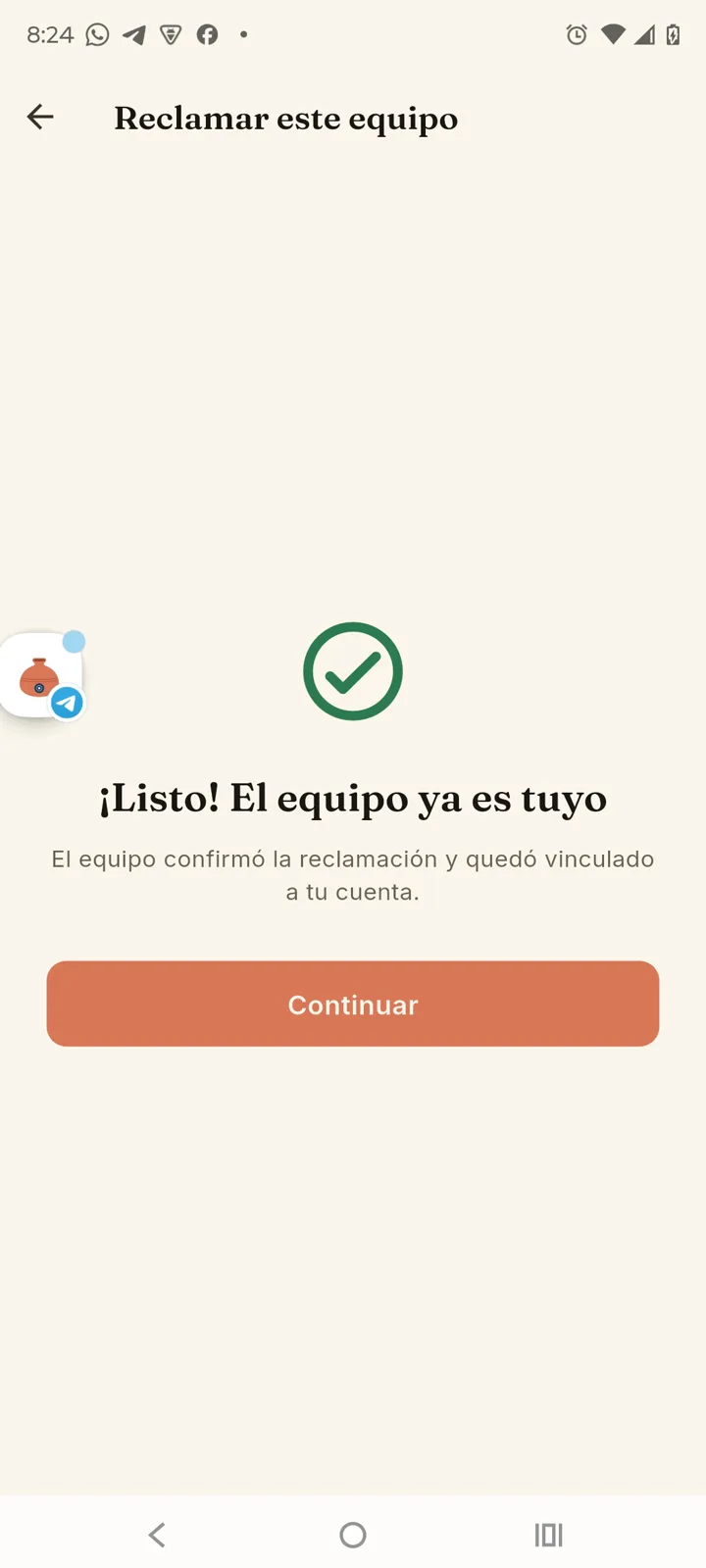
Avisamos por correo a la cuenta anterior en cuanto empiezas el trámite. El historial de ese equipo (eventos, lecturas) no se transfiere — empiezas con una hoja en blanco.
Compartir con tu familia
Hay dos maneras, según si quieres usar internet o no:
Por la nube — desde cualquier lugar
- Ve a Configuración → Compartir y nube → Compartir dispositivo.
- Elige el permiso: «Puede controlar» (encender, apagar, cambiar modo) o «Solo ver» (monitorear sin tocar).
- Pulsa «Generar enlace de invitación» y luego «Compartir» para mandarlo por WhatsApp, Telegram o como prefieras. Si escribes su correo, también le llega por correo.
- La otra persona toca el enlace, la app se abre y acepta — la bomba aparece en su lista.
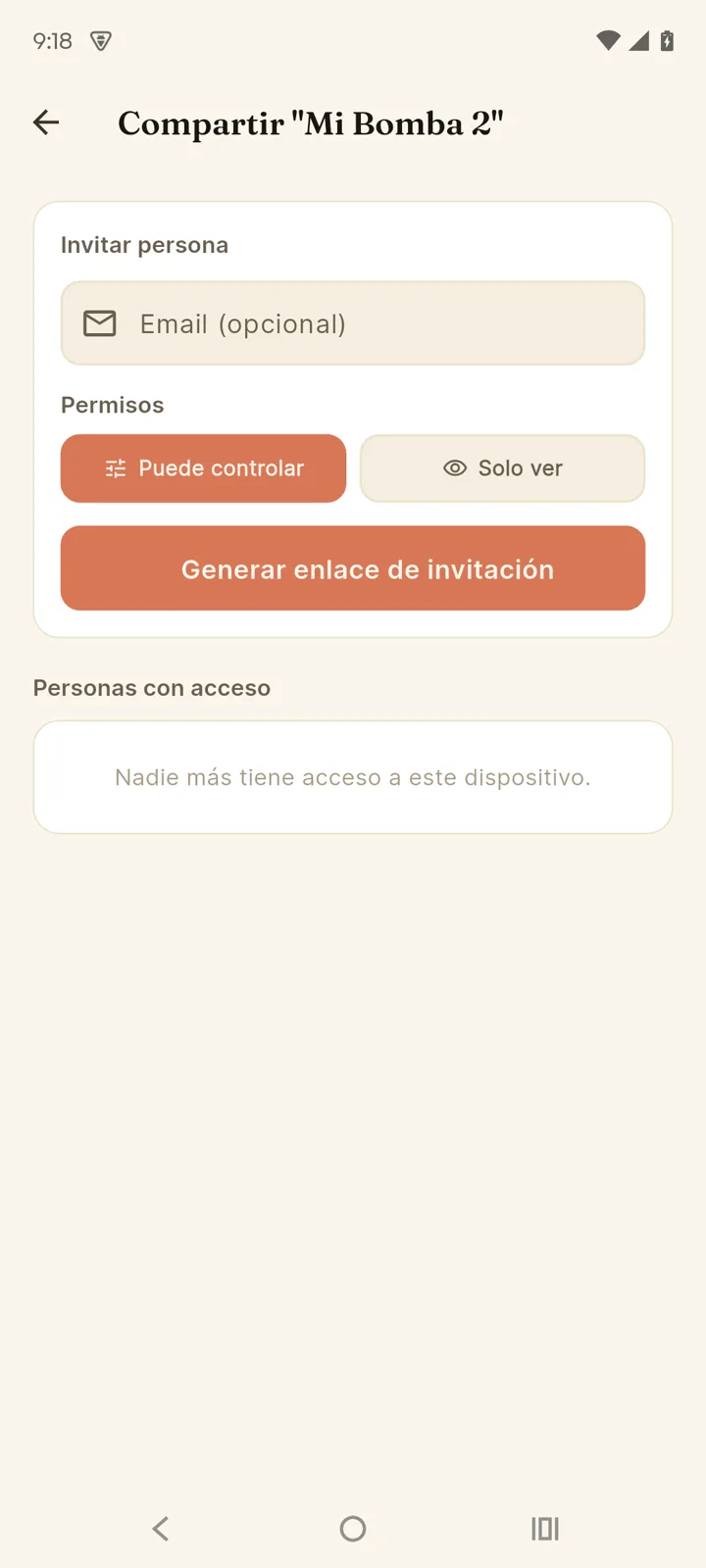
En «Personas con acceso» ves a todos los invitados y puedes revocar el acceso de cualquiera en un toque.
Cada enlace sirve para una sola persona y caduca a los 7 días. Para invitar a varias, crea un enlace para cada una: los que aún no se usaron siguen apareciendo en la lista, con su fecha de caducidad, y puedes cancelarlos con la ✕.
Localmente — sin internet
Para compartir en casa sin nube: Configuración → Compartir y nube → Compartir localmente (sin internet). La app muestra un código QR con los datos de conexión.
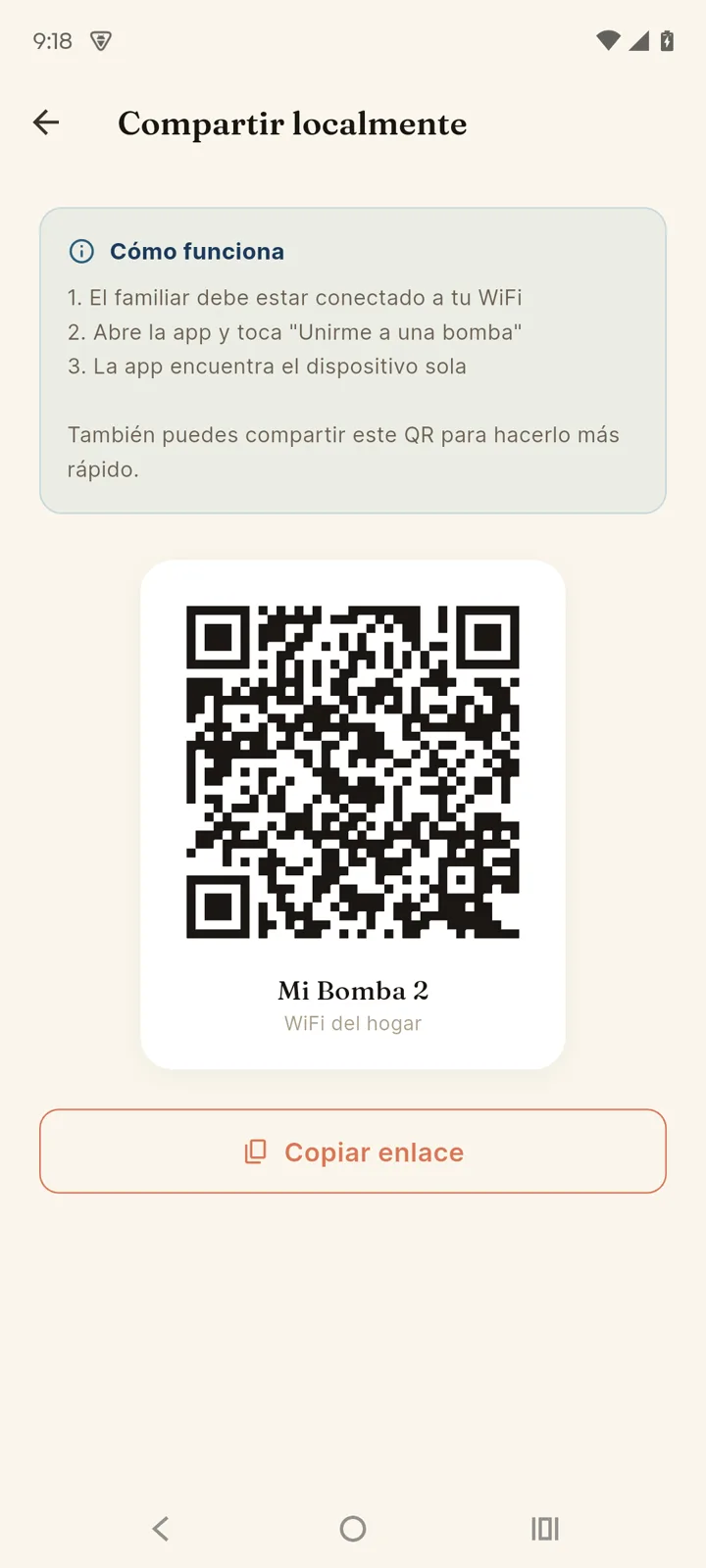
- El familiar apunta la cámara normal de su teléfono a tu pantalla (no hace falta abrir antes la app).
- Toca el aviso que le aparece: se abre Tinajon Pro y se conecta sola.
Si está en tu misma WiFi también puede unirse sin el código: en su app,«Bomba ya configurada» → «Buscar en mi red WiFi». Si el equipo tiene PIN, se lo pedirá.
Telegram
Vincula tu cuenta con @TinajonBot para recibir avisos y controlar la bomba desde Telegram, sin abrir la app.
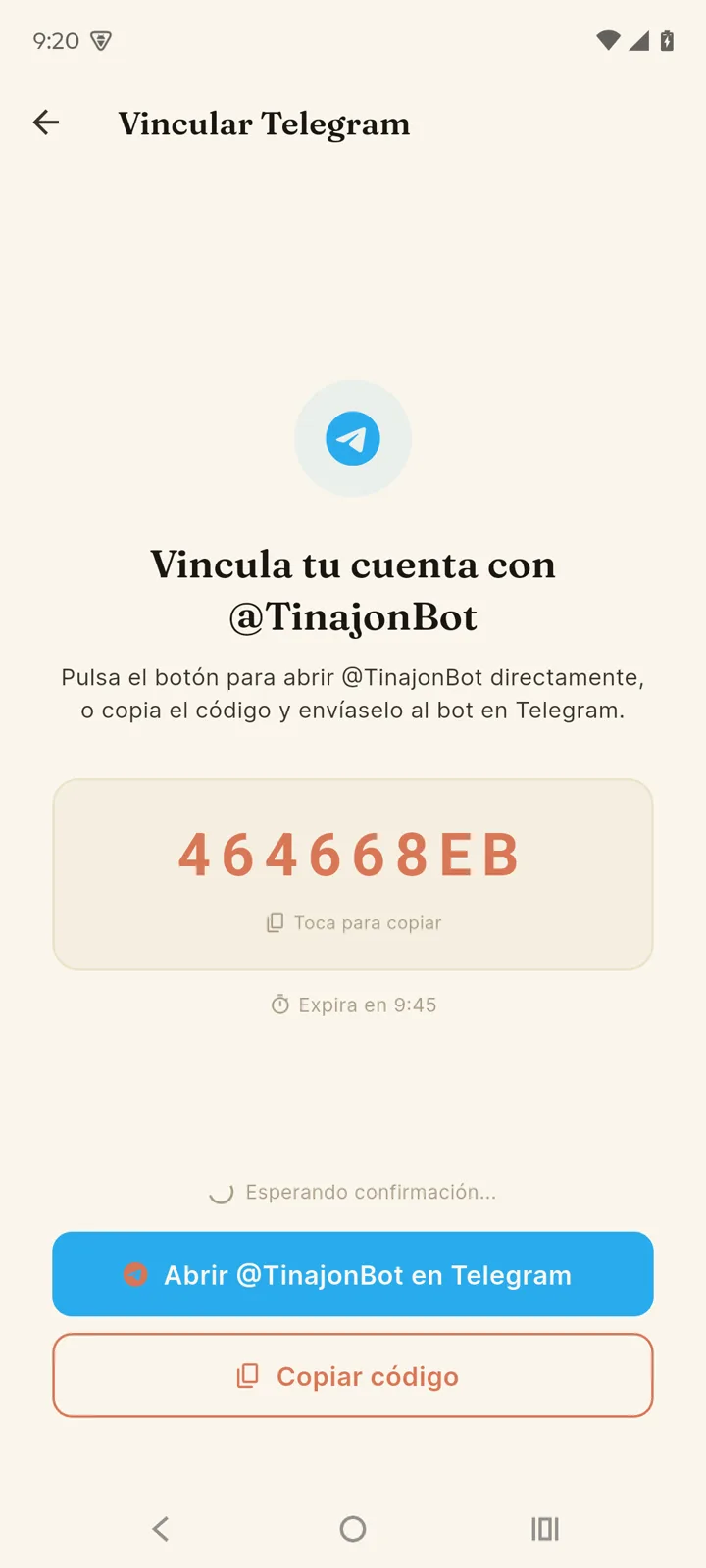
- Ve a Cuenta → Vincular Telegram.
- Pulsa «Abrir @TinajonBot en Telegram» — o copia el código y envíaselo al bot.
- El bot confirma y quedas vinculado.
Comandos que entiende el bot:
| Comando | Qué hace |
|---|---|
/menu | Menú con botones para todo lo demás. |
/status | Estado actual de todas tus bombas. |
/dispositivos | Lista con botones para controlarlas. |
/encender nombre | Enciende esa bomba. |
/apagar nombre | La apaga. |
/modo | Cambia el modo de operación. |
/historial nombre | Últimos eventos de esa bomba. |
/notificaciones | Configura qué avisos te llegan. |
/idioma | Cambia el idioma de los mensajes. |
/desvincular | Desconecta tu Telegram de la cuenta. |
El bot habla tu idioma. Los mensajes y los avisos llegan en el idioma de tu cuenta — el mismo que elegiste en la app, enCuenta → Idioma. Si prefieres cambiarlo desde aquí, usa/idioma: es el mismo ajuste, así que también cambia el idioma de las notificaciones de la app.
Alexa
Si tienes un Echo o la app de Alexa en el teléfono, puedes controlar la bomba hablando. La skill «Tinajon Pro» está publicada en la tienda de Alexa: se activa como cualquier otra, sin pasos técnicos.
- Abre la app de Alexa → Más → Skills y juegos.
- Busca «Tinajon Pro» y pulsa Activar para usar.
- Alexa te pedirá iniciar sesión con tu misma cuenta de Tinajon Pro (el correo y la contraseña de la app).
- Al terminar, Alexa busca tus equipos sola. Si no aparecen, di «Alexa, busca mis dispositivos».
Por cada bomba aparecen tres cosas en Alexa:
| Aparece como | Para qué sirve |
|---|---|
| El nombre de tu bomba | Encenderla, apagarla, cambiarle el modo y consultar el nivel del tanque. |
| Fallo de «tu bomba» | Sensor que se «abre» cuando hay un fallo de bombeo. |
| Cisterna de «tu bomba» | Sensor que se «abre» cuando la cisterna se queda sin agua. |
Cosas que le puedes decir:
- «Alexa, enciende la bomba de agua» — y «apaga la bomba de agua».
- «Alexa, cambia la bomba de agua a modo automático» (también semiautomático o manual).
- «Alexa, cuál es el nivel de agua de la bomba de agua».
Usa el nombre que le pusiste al equipo en la app. Si es largo o difícil de pronunciar, cámbiaselo desde la propia app de Alexa (los nombres cortos funcionan mejor por voz).
Que Alexa te avise en voz alta. Los dos sensores («Fallo de…» y «Cisterna de…») pueden disparar unarutina. En la app de Alexa: Más → Rutinas → Cuando ocurra esto → Casa inteligente, elige el sensor y la condición «se abre»; en la acción, pon que un Echo lo anuncie. Así te enteras de una marcha en seco sin mirar el teléfono.
Dos límites que conviene saber. Alexa necesita internet: si el equipo está sin conexión, el control por voz no funciona (la app en tu red local sí sigue funcionando). Y solo entiende órdenes concretas como las de arriba — no conversa, así que preguntas libres tipo «¿por qué se apagó la bomba anoche?» se responden en la app, no por voz.
Notificaciones
En Cuenta → Notificaciones eliges qué te avisa y por dónde:
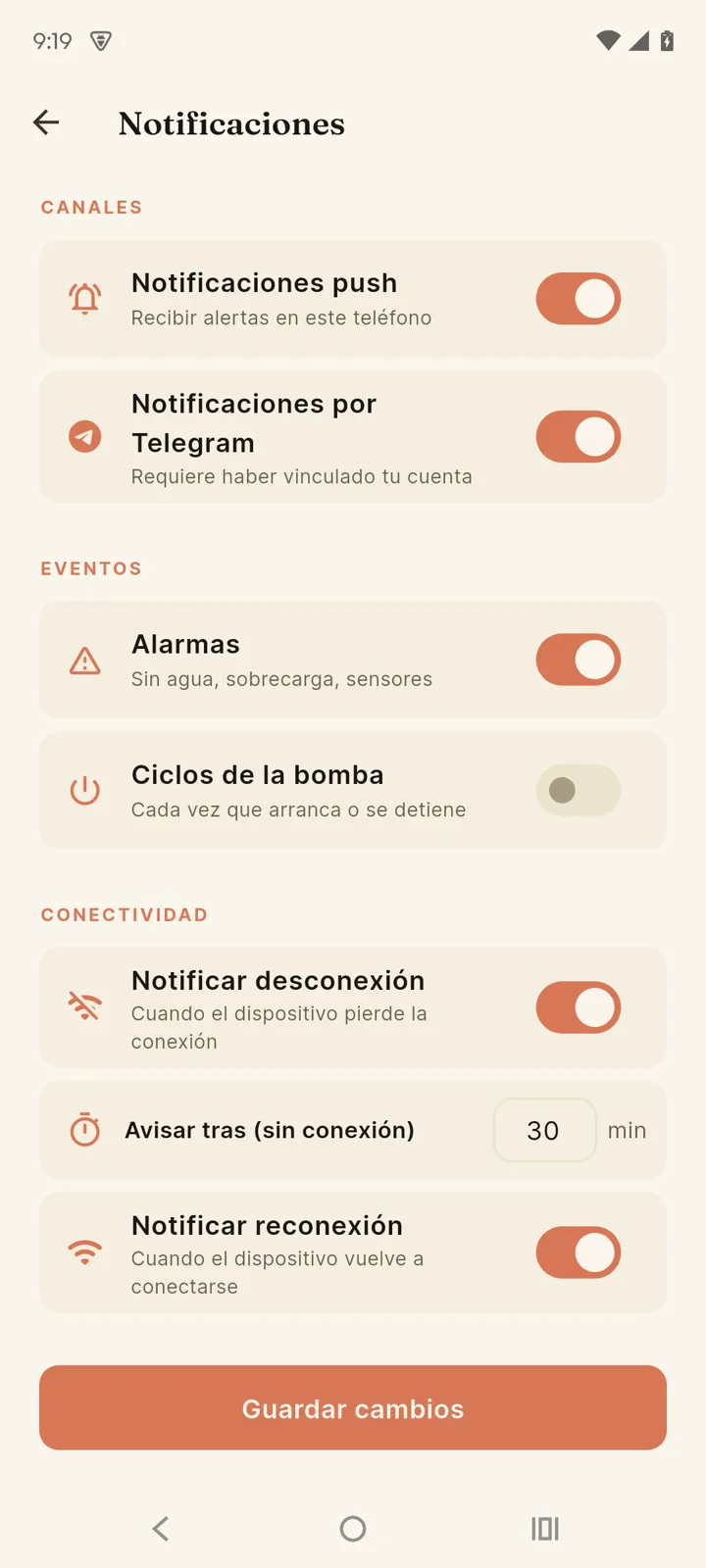
- Canales — notificaciones push en este teléfono y/o mensajes por Telegram.
- Alarmas — tanque bajo, fallo del sensor, bomba que no llena. Recomendamos dejarlas activadas.
- Energía — solo en los equipos con medición eléctrica: tensión de la red fuera de rango, sobreconsumo de la bomba y marcha en seco.
- Ciclos de la bomba — un aviso cada vez que arranca o se detiene (para quien quiere verlo todo).
- Posible fuga — aviso cuando los ciclos de bombeo se vuelven anormalmente frecuentes, una señal típica de fuga. Usa la misma detección que la Analítica de consumo.
- Conectividad — aviso cuando el equipo pierde la conexión (elige tras cuántos minutos) y cuando vuelve.
¿Internet intermitente? Sube el tiempo de «Avisar tras (sin conexión)» para que los micro-cortes de tu zona no te llenen el teléfono de avisos.