Configuración
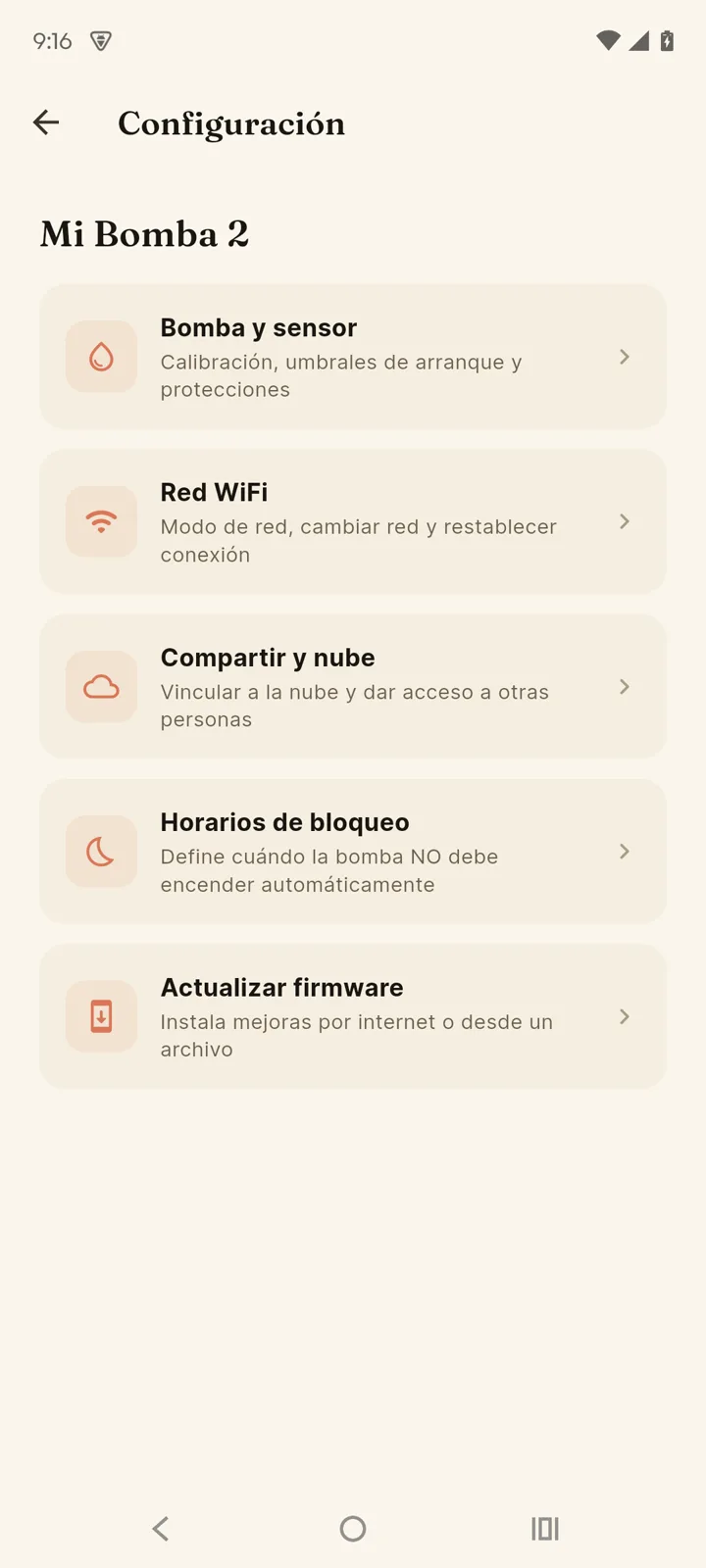
Desde el engranaje de la pantalla principal llegas a toda la configuración del equipo, organizada en categorías.
Revisar mi instalación
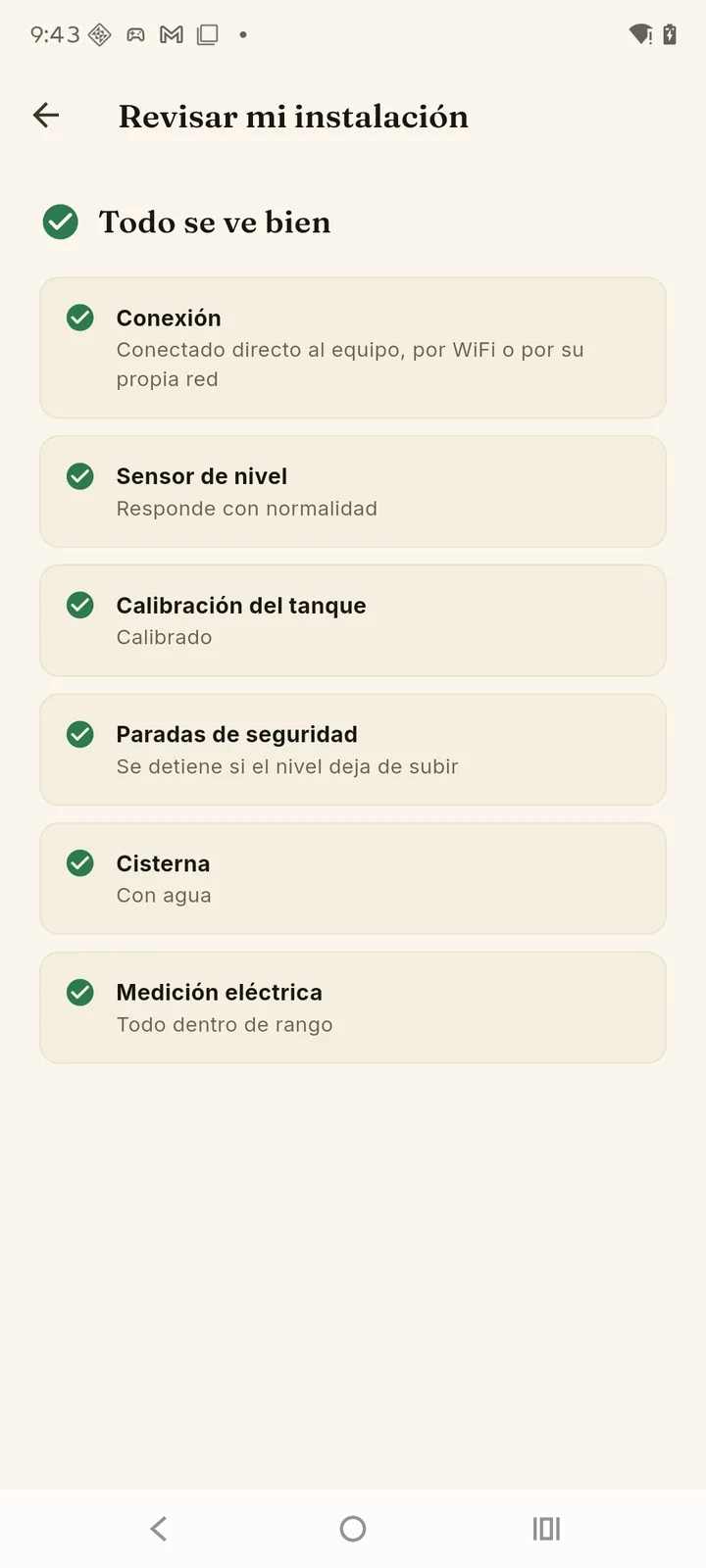
La primera opción del menú junta en una sola pantalla lo que suele estar repartido: conexión, señal WiFi, sensor de nivel, calibración del tanque, paradas de seguridad, cisterna y, en el modelo con medición, la medición eléctrica. Cada punto sale en verde o te dice en palabras llanas qué revisar — por ejemplo «Sin calibrar — los porcentajes son aproximados» o «Señal débil». Es lo primero que conviene mirar cuando algo no cuadra.
Bomba y sensor
Calibración del sensor
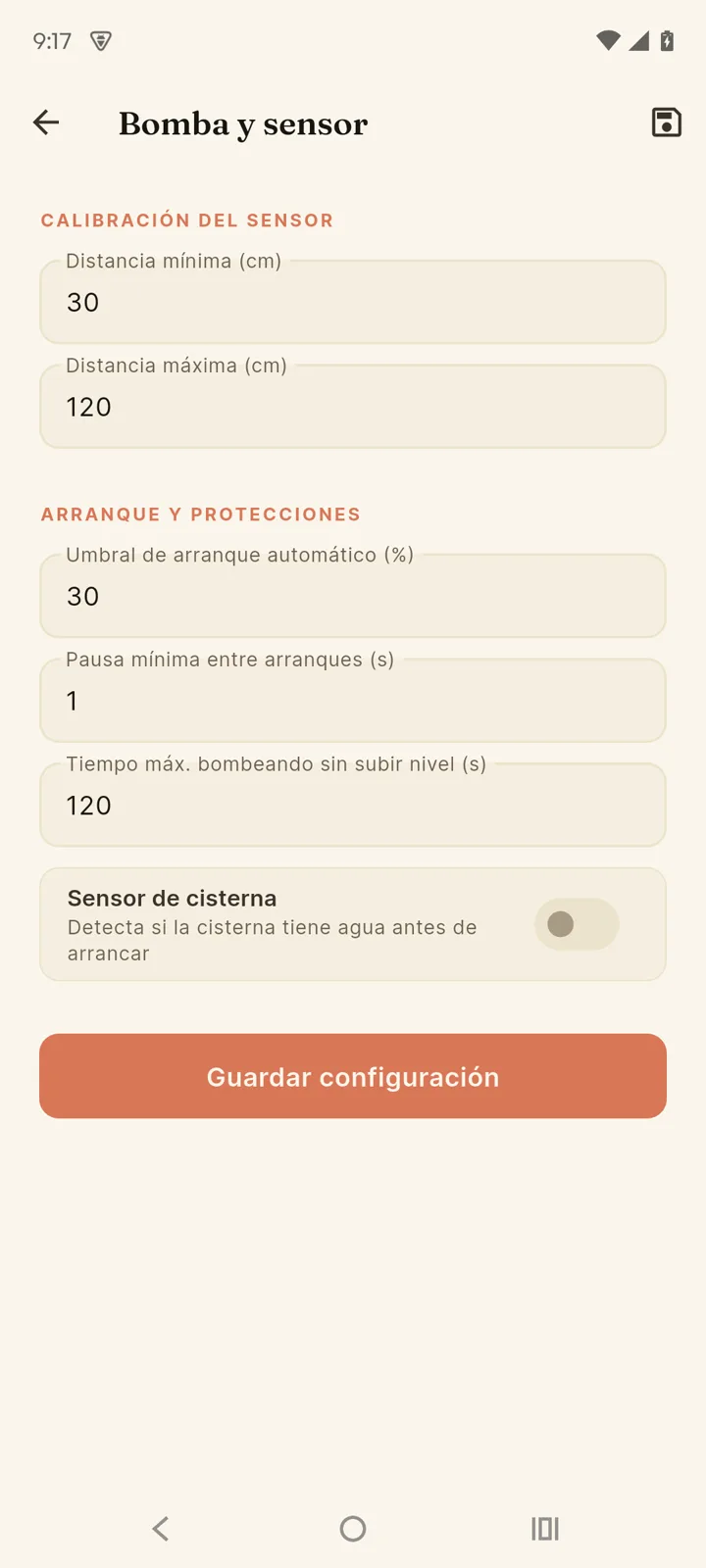
El sensor ultrasónico mide la distancia desde la tapa del tanque hasta la superficie del agua. Para convertir esa distancia en un porcentaje, el equipo necesita dos referencias:
- Tanque lleno: distancia (cm) — del sensor hasta donde debe llegar el agua como máximo: el borde de abajo del tubo de rebose (o el borde de arriba del tanque si no tiene). Es el 100% y donde para la bomba. Es la distancia más corta.
- Tanque vacío: distancia (cm) — el 0%: del sensor a la altura del tubo por donde sale el agua, que casi nunca está en el fondo sino unos 6 cm más arriba. Es la distancia más larga. No la midas hasta el fondo: por debajo de la salida queda agua que el tanque ya no entrega, y contarla hace que el equipo crea que todavía hay reserva cuando por el grifo ya no sale nada.
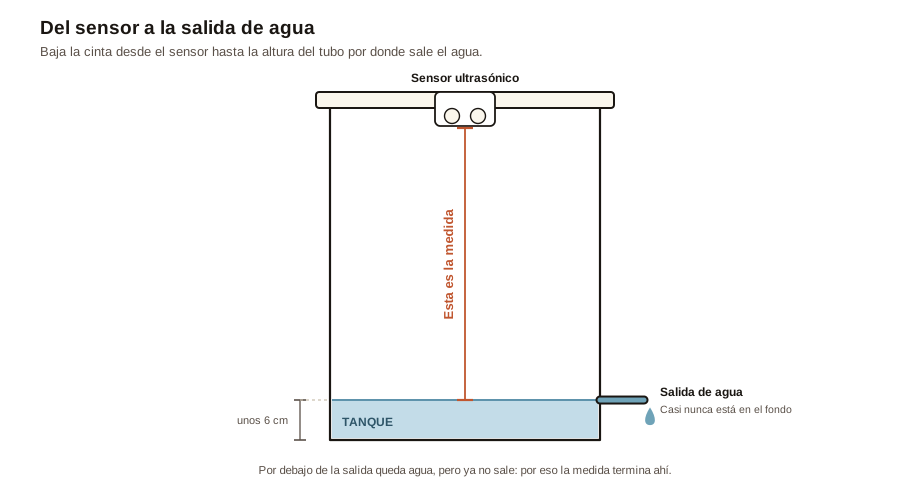
Lo más fácil: el asistente. Pulsa «Calibrar de nuevo» y la app calcula las dos distancias por ti a partir de dos medidas con cinta (del sensor a la salida de agua y del sensor al rebose), y las comprueba con el sensor — es el mismo asistente delemparejamiento. Los campos de abajo son para afinar a mano si lo prefieres.
La distancia de tanque lleno no debe bajar de 30 cm. Es la zona ciega del sensor ultrasónico: a menos de esa distancia, el eco vuelve antes de que el sensor termine de emitir, y las lecturas salen falsas (nivel que salta o se congela). Si tu tanque es bajo y el agua llena queda a menos de 30 cm de la tapa, instala el sensor un poco más alto en vez de acercar el umbral.
Arranque y protecciones
| Parámetro | Qué hace | Valores |
|---|---|---|
| ¿Cuándo debe arrancar la bomba sola? | En modo Automático, la bomba arranca sola cuando el agua baja hasta este nivel, y llena el tanque hasta arriba. Muévelo con los botones − / + o con el deslizador: el tanque dibujado marca con una línea dónde va a arrancar. | Entre 5 y 90%. De fábrica, 30% |
| Pausa mínima entre arranques (s) (avanzado) | Tiempo de descanso obligatorio entre un apagado y el siguiente encendido. Protege el motor de ciclos rápidos. | Número ≥ 0 |
| Parar si el nivel no sube en (min) | Con la bomba encendida, si el nivel no sube nada durante este tiempo, se apaga sola y marca Fallo de bomba. Detecta bombeo en seco, tuberías rotas, válvulas cerradas o el sensor averiado. La cuenta se reinicia cada vez que el agua sube 1 cm (hasta el firmware 1.15.4, un 1 %), así que mientras el tanque suba —aunque suba lento— la bomba sigue. | Vacío = sin límite De fábrica: 2 min |
| Tope de bombeo seguido (min) (avanzado) | Tope absoluto: para la bomba cuando lleva este tiempo encendida de corrido, suba o no suba el nivel. Cubre la avería que el de arriba no ve — el nivel sí sube pero nunca llega al 100% (calibración corta, una fuga que se lleva casi todo, un tanque que rebosa); ahí el de arriba no salta nunca, porque siempre está ganando su 1%. Ponle lo que tarda en llenarse desde vacío más un margen holgado. Ojo: como el resto de paradas automáticas, no actúa en modo Manual — ahí mandas tú y el equipo solo para si la cisterna se queda sin agua. | Vacío = sin tope De fábrica: sin tope |
| Espera tras un apagón (min) (avanzado) | Tras un apagón o un reinicio, el equipo espera este tiempo antes de dejar que el modo Auto arranque la bomba — protege el motor de un voltaje inestable justo en el instante en que vuelve la luz. El resto del equipo (pantalla, sensor, app) funciona con normalidad durante la espera; solo se retrasa el arranque automático. | Entre 0 y 30 De fábrica: 3 min |
| Sensor de cisterna | Si tu agua viene de una cisterna con el sensor de nivel instalado (flotador), el equipo comprueba que haya agua disponible antes de arrancar la bomba — y la detiene si la cisterna se vacía. | Activado / Desactivado De fábrica: desactivado |
| Con agua, el contacto del flotador… | Aparece con el sensor de cisterna activado. Dile al equipo si tu flotador cierra o abre el contacto cuando hay agua, y compruébalo con la lectura en vivo que sale debajo: sube el flotador con la mano y debe decir que hay agua. Ver Instalación. | Se cierra / Se abre De fábrica: se cierra |
Los marcados (avanzado) están plegados detrás de«Mostrar opciones avanzadas», al final de la pantalla, junto con la capacidad del tanque y el ahorro de datos. Vienen con valores sensatos de fábrica: el equipo bombea bien sin que los toques.
Si no tienes el flotador instalado, deja el sensor de cisterna desactivado — activarlo sin sensor impediría que la bomba arranque.
Capacidad del tanque (opcional)
Dentro de «Mostrar opciones avanzadas».Si sabes cuántos litros tiene tu tanque, indícalo aquí para ver el consumo en litros además de en porcentaje — lo usa laAnalítica de consumo. Si no lo sabes, déjalo vacío: todo sigue funcionando igual, solo en porcentaje.
- Litros del tanque — la capacidad de fábrica del tanque (lo que dice la etiqueta o la ficha del fabricante).
- Litros útiles (avanzado) — si tu tanque nunca se vacía del todo o nunca llega al 100% real, aquí puedes ajustar el volumen realmente aprovechable. Opcional: si lo dejas vacío, se usan los litros nominales.
Al terminar, pulsa «Guardar configuración». Los cambios se aplican al instante en el equipo.
Red WiFi
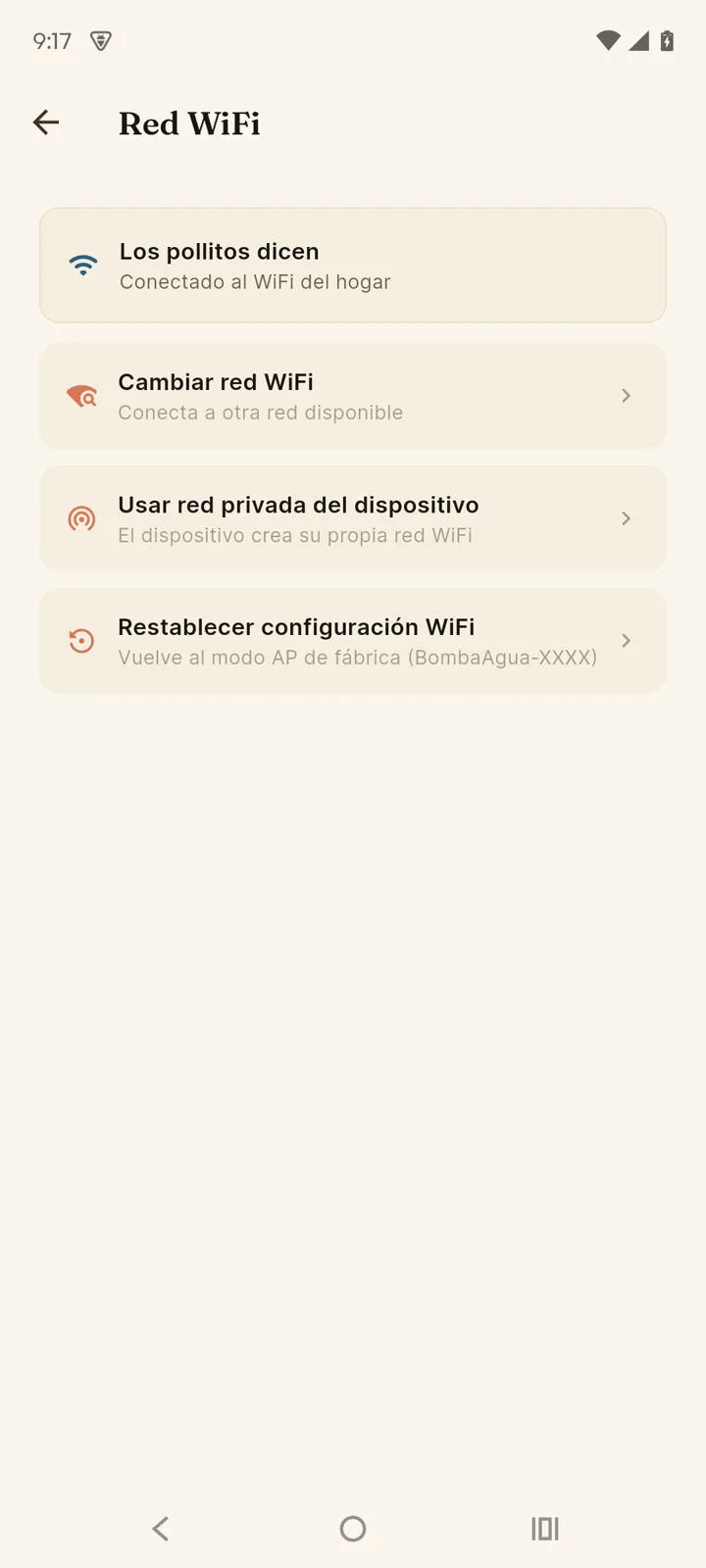
La pantalla tiene tres partes:
Estado actual
Muestra a qué red está conectado el equipo ahora mismo, el modo (red privada o WiFi del hogar), su dirección IP y si está usando la nube («Nube activa» o «Sin nube») — es lo primero que hay que mirar cuando algo no conecta.
Modo de operación
Elige entre «Red privada del equipo» (el equipo crea su propia red, sin internet ni nube) y «WiFi de casa»(control remoto, notificaciones e historial en la nube). Cambiar de modo reinicia el equipo con la configuración nueva.
Si ya estás controlando el equipo por internet (modo remoto), la app te avisa que necesitas estar físicamente en casa, conectado a la misma red que la bomba, para cambiar su red WiFi.
Conectar a otra red WiFi
Cambia el equipo a otra red disponible (por ejemplo, si cambiaste de router). El equipo escanea y eliges la nueva — solo aparece cuando el equipo ya está en modo «WiFi de casa».
Restablecer configuración WiFi
La opción «Restablecer configuración WiFi» borra las credenciales y devuelve el equipo a su red de fábrica (BombaAgua-XXXX / bomba1234), como recién sacado de caja — pero conservando tu calibración, umbrales y horarios. La app te guía para emparejarlo de nuevo.
PIN de acceso local
Tu equipo tiene una pequeña página web propia: si escribes su dirección IP en el navegador de cualquier teléfono o computadora conectados a tu misma red WiFi, puedes ver el nivel y controlar la bomba sin la app. Es útil — pero también significa que, sin protección, cualquiera que esté en tu red puede hacerlo: un invitado al que le diste la clave del WiFi, o alguien que la consiguió.
Por eso puedes ponerle un PIN de 4 a 8 números desdeConfiguración → Red WiFi → PIN de acceso local. Con el PIN puesto:
- Tu app lo guarda sola: no vas a tener que escribirlo otra vez.
- El navegador lo pide una sola vez por dispositivo y lo recuerda.
- Quien no lo tenga puede ver el nivel, pero no puede encender ni apagar nada ni cambiar la configuración.
- Si compartes por código QR, el PIN viaja dentro: a tu familia no le cambia nada.
¿Olvidaste el PIN? Mantén presionado el botónSTART/STOP del equipo y suéltalo cuando la pantalla diga «Suelta para ver el PIN» (a los 3 segundos; si esperas hasta «Suelta para cancelar», no pasa nada). El PIN aparece en la pantalla durante 15 segundos; si no hay ninguno puesto, verás «Sin PIN puesto». Nunca se puede consultar por la red — hay que estar delante del equipo, y eso es justamente lo que lo hace seguro.
El PIN no aplica cuando el equipo está en su red de fábrica(BombaAgua-XXXX) sin haber configurado todavía tu WiFi, porque ese es el estado por el que pasa el emparejamiento. Si el equipo ya estaba en tu WiFi y levanta esa red solo porque el router no responde (por ejemplo, tras un apagón), desde el firmware 1.15.5 el PINsí se pide: la app lo manda sola. Tampoco hace falta en modo red privada: ahí la contraseña de la red del propio equipo ya cumple esa función. Donde de verdad importa es con el equipo en el WiFi de tu casa.
Puedes cambiarlo o quitarlo cuando quieras desde la misma pantalla. UnRestablecer WiFi lo conserva; un Factory Reset lo borra junto con todo lo demás.
Horarios de bloqueo
Un horario de bloqueo define ventanas en las que la bomba NO debe encenderse automáticamente — por ejemplo, de madrugada para no hacer ruido, o en horas de tarifa eléctrica cara. El control manual sigue disponible siempre: los bloqueos solo frenan al modo Auto.
Función en pruebas (beta). Todavía no está probada del todo: si ves que no bloquea cuando debe, o que bloquea de más, avísanos. No dependas de ella para proteger tu instalación.
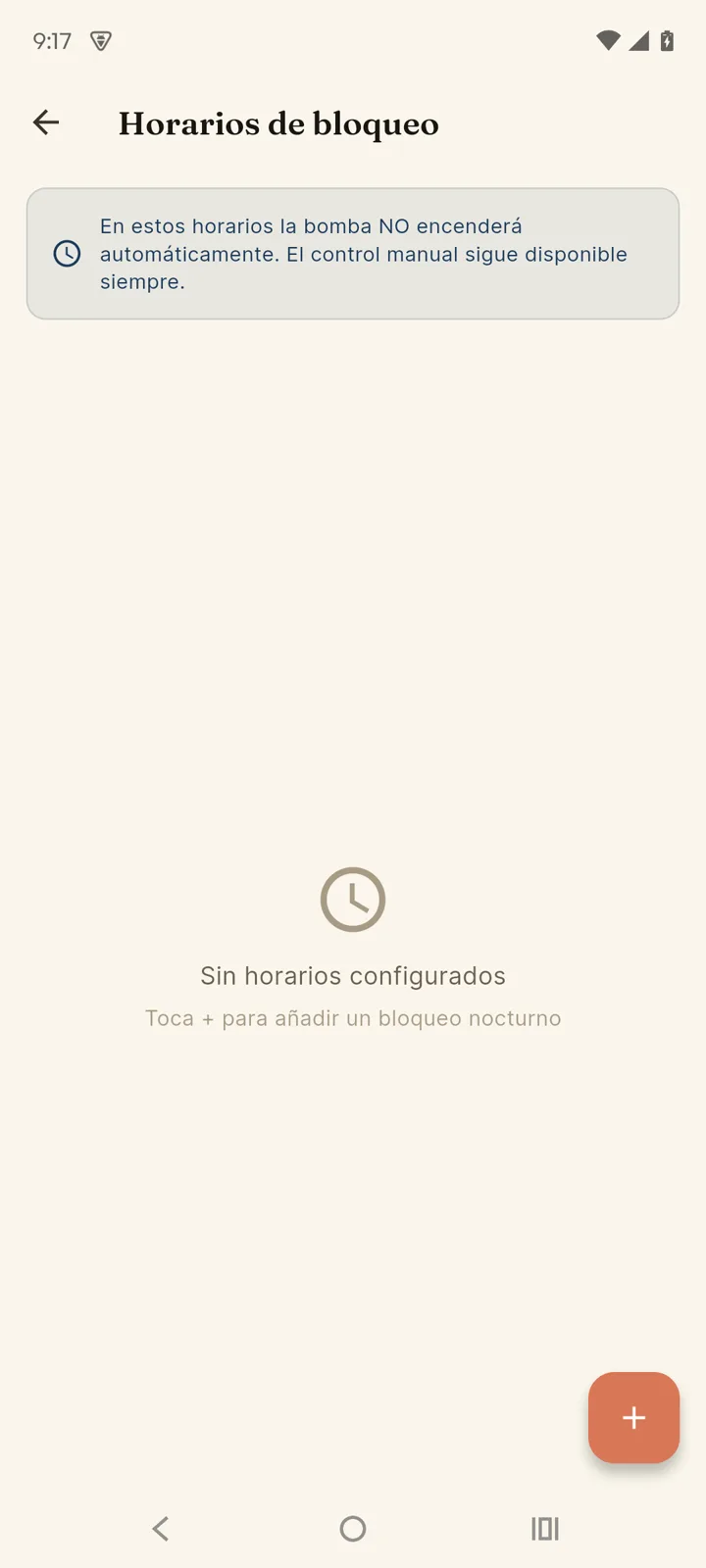
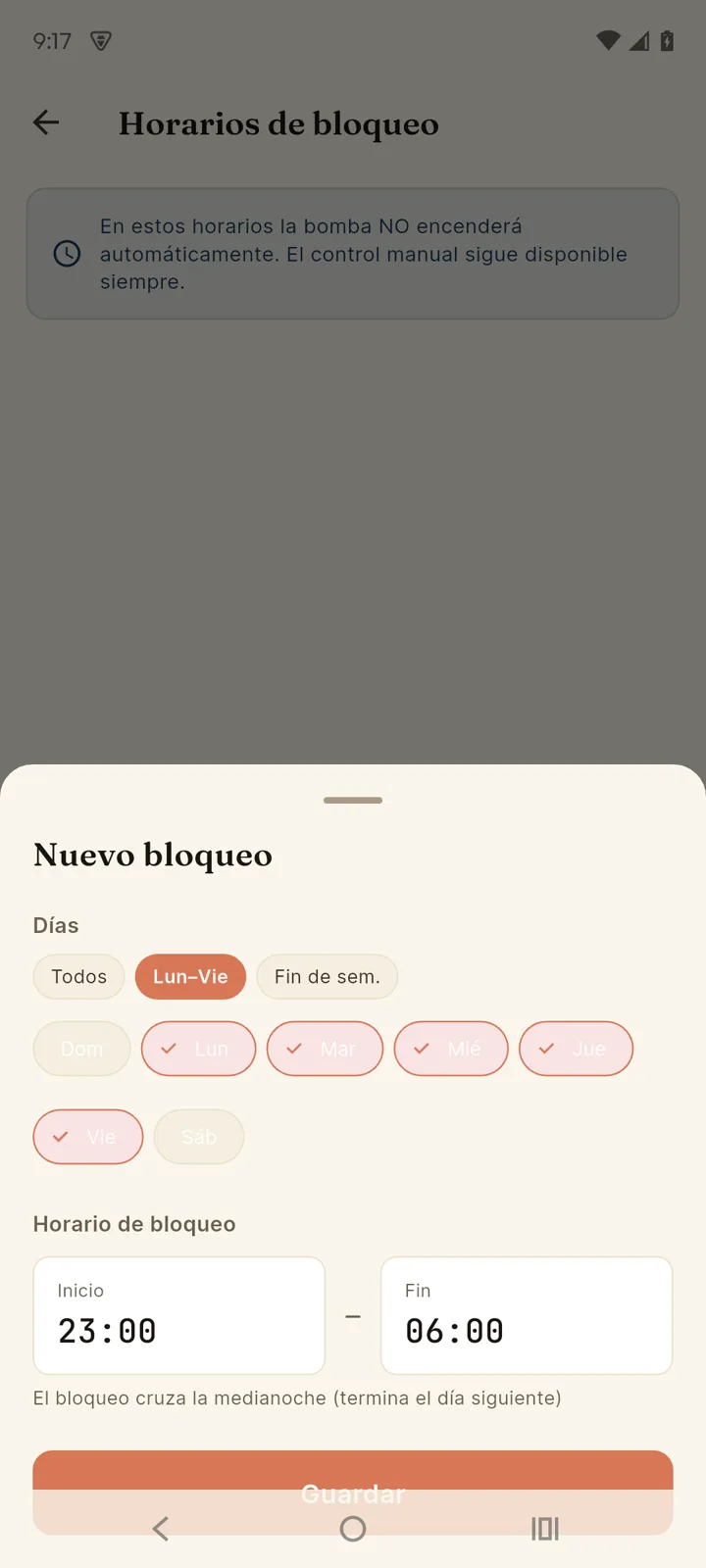
- Toca + para crear un bloqueo.
- Elige los días (hay atajos: Lun–Vie, Fin de semana, o toca días sueltos).
- Define inicio y fin. Si el fin es menor que el inicio (ej. 22:00 → 06:00), el bloqueo cruza la medianoche y termina el día siguiente — la app te lo indica.
- Guarda. Cuando un bloqueo esté activo, la pantalla principal muestra un aviso.
- Para cambiar un bloqueo, tócalo en la lista; el interruptor lo pausa sin borrarlo.
- Las horas son las de tu teléfono: el bloqueo se guarda con su zona horaria. Si uno se creó con otra zona, la tarjeta lo dice (por ejemplo, «hora de Havana»).
Los horarios requieren tener el dispositivo vinculado a la nube (los programa y vigila el servidor). La entrada«Horarios de bloqueo» aparece en Configuración cuando has iniciado sesión con tu cuenta; si el equipo aún no está vinculado, la app te lo ofrece ahí mismo.
Actualizar firmware
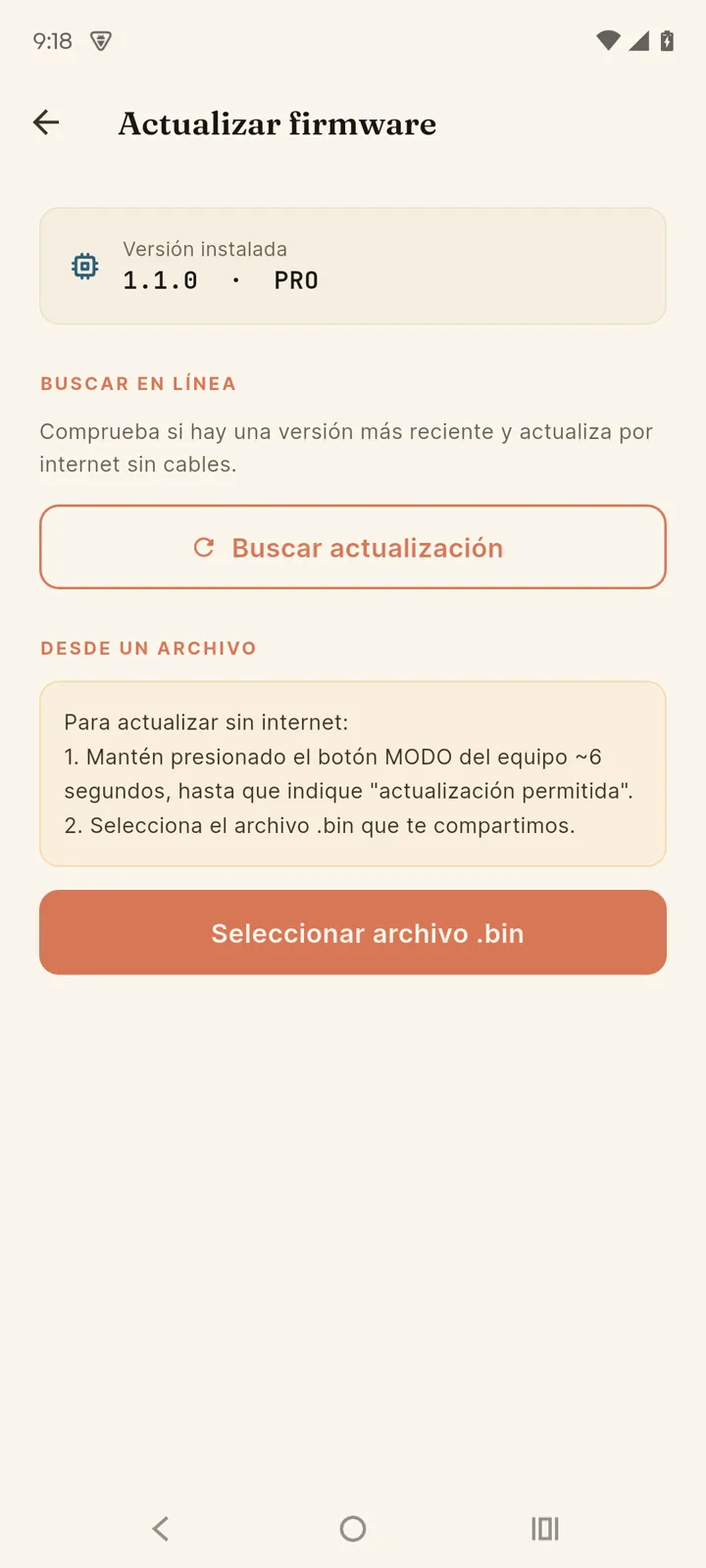
El firmware es el software interno del equipo. Publicamos mejoras y correcciones que puedes instalar desde la app enConfiguración → Actualizar firmware.
Buscar en línea
Con el equipo vinculado a la nube (sin vincular, esta sección no aparece y solo queda la de archivo), pulsa«Buscar actualización»: si hay una versión más reciente, toca «Actualizar ahora». La app descarga el archivo por internet y luego lo instala en el equipo por tured WiFi local — por eso esta opción solo aparece cuando el teléfono está en la misma red que la bomba. El equipo instala y se reinicia solo en uno o dos minutos.
Desde un archivo (sin internet)
- Consigue el archivo
.binoficial (te lo compartimos por los canales de soporte). - Mantén presionado el botón MODO del equipo hasta que la pantalla diga «Suelta para actualizar» (a los 6 segundos) y suéltalo. Verás «Actualizar desde la app 5min»: tienes 5 minutos para enviar el archivo.
- En la app, toca «Seleccionar archivo .bin» y elige el archivo. Antes de enviarlo, la app comprueba que sea un firmware para tu modelo de equipo y, si no lo es, no lo sube. No cierres la app mientras se envía.
Ambas formas de actualizar requieren estar en la misma red WiFi que el equipo — el firmware nunca se descarga directamente desde internet dentro del equipo, siempre pasa por tu teléfono.
Actualizar la página web del equipo
Además del firmware, el equipo guarda su propia página web(la que ves si escribes su IP en el navegador). Se actualiza aparte, desdeConfiguración → Actualizar firmware → Web embebida, con el mismo botón de «Buscar actualización» — y, como ese botón, solo aparece con el equipo vinculado a la nube.
Son dos actualizaciones independientes a propósito: actualizar la página nunca toca tu configuración (WiFi, calibración, umbrales, horarios), y actualizar el firmware nunca cambia la página. Puedes hacer una sin la otra, en cualquier orden.
Ubicación de la bomba (opcional)
En Configuración → Compartir y nube → Registrar ubicación de la bomba puedes registrar dónde está instalada usando el GPS del teléfono. La opción aparece cuando el equipo ya está vinculado a la nube. Es completamente opcional y solo lo ve el equipo de Tinajón Pro, de forma agregada — nos ayuda a saber en qué regiones se usa el producto.